


 Parede social
  Análise de feeds

1) Depois de ter comprado o plug-in Social Wall, clique no separador "Transferências" para transferir o plug-in. A sua ligação de transferência, a chave de licença e as informações de compra também lhe são enviadas por correio eletrónico para o endereço que forneceu durante o checkout.
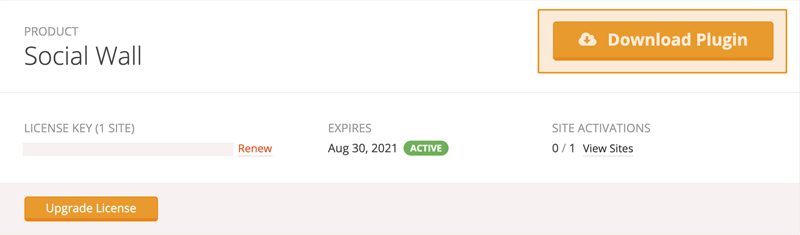
2) Depois de ter descarregado o ficheiro zip, não é necessário abri-lo. Irá carregar e instalar este ficheiro zip diretamente no WordPress.
Nota: Se utiliza um Mac, o seu sistema operativo pode estar configurado para descomprimir automaticamente os ficheiros zip durante a transferência. Pode voltar a comprimir os ficheiros clicando com o botão direito do rato na pasta que contém os ficheiros e clicando em "Comprimir". Em alternativa, pode transferir o ficheiro zip diretamente da sua conta.
3) Para carregar a versão Pro do plugin, clique em Add New (Adicionar novo ) na parte superior da sua página de Plugins do WordPress.

4) Clique em Upload Plugin na parte superior.

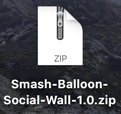
5) Navegue até ao ficheiro zip que descarregou quando comprou o plugin e clique em Install Now (Instalar agora).
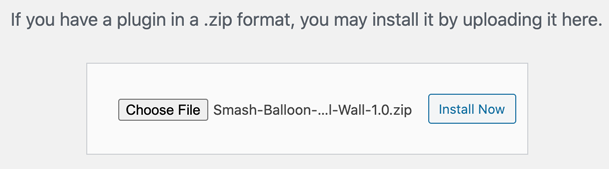
6) Ativar o plugin.
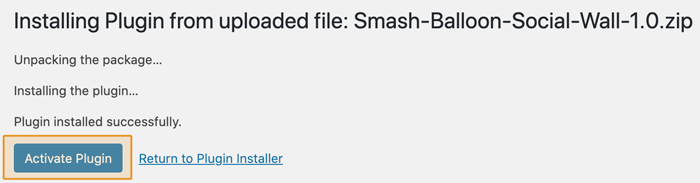
7) Verá agora o menu Social Feeds aparecer no seu menu WordPress. Navegue até a página Licença para inserir sua chave de licença.

8) Cole a sua chave de licença no campo e clique em Guardar alterações.
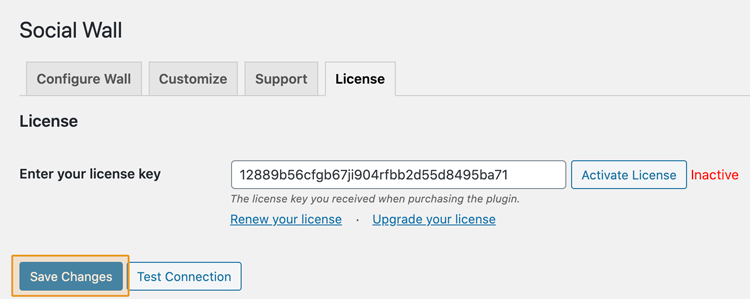
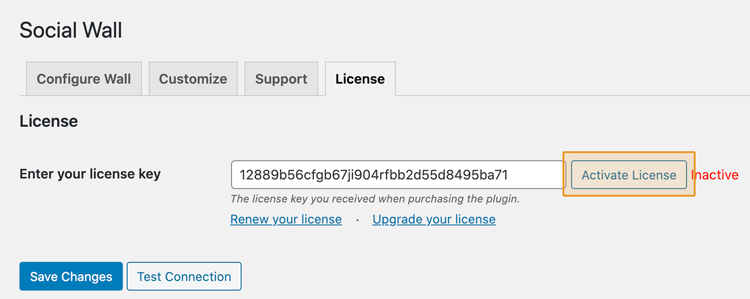
9) Clique em Ativar licença.
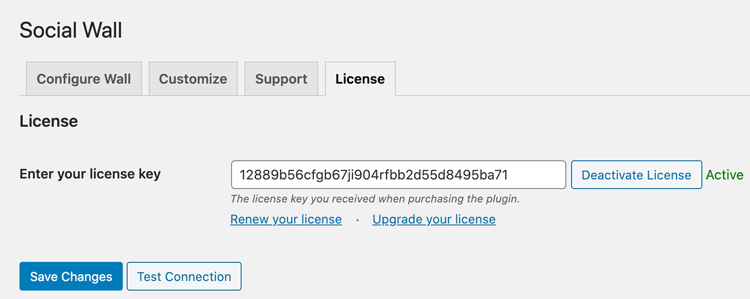
10) Depois de ter instalado o plugin, clique no item Social Feeds no menu do WordPress.
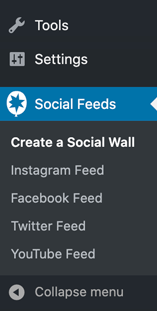
11) Instalar e ativar um ou mais dos plugins das redes sociais Smash Balloon:
Instagram Feed Pro(instruções de configuração)
Feed personalizado do Facebook Pro(instruções de configuração)
Feeds personalizados do Twitter Pro(instruções de configuração)
Feeds para YouTube Pro(instruções de configuração)
12) Visite a página "Criar um mural social". Utilize o gerador de shortcode para adicionar os feeds das redes sociais e as contas/tipos de feed para cada tipo de rede social.
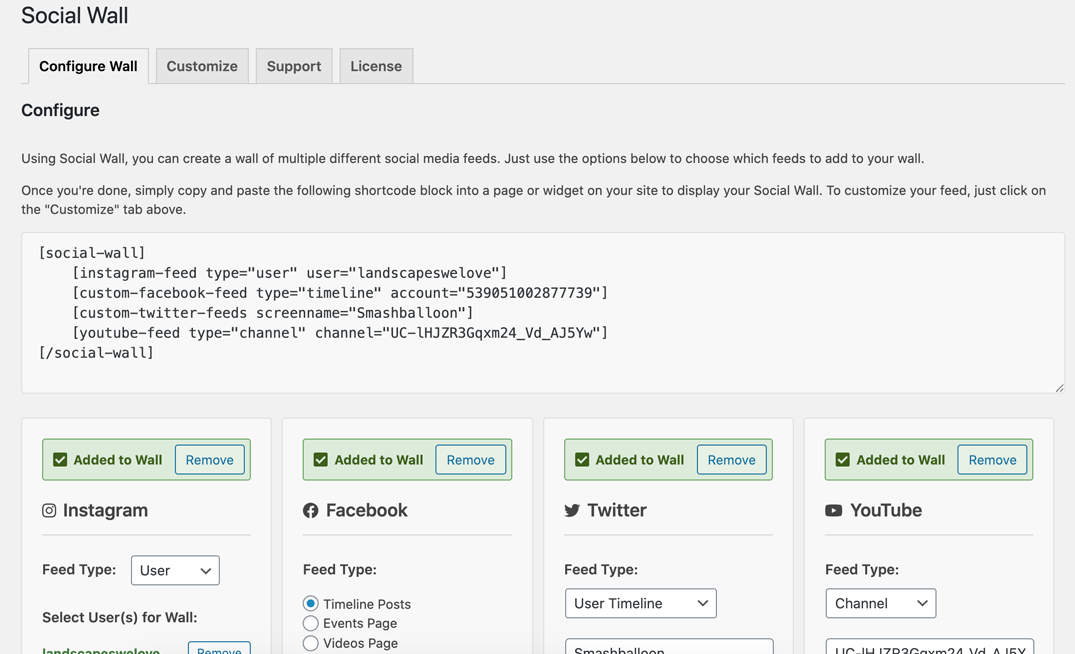
13) Navegue até à página Personalizar para personalizar o seu feed.
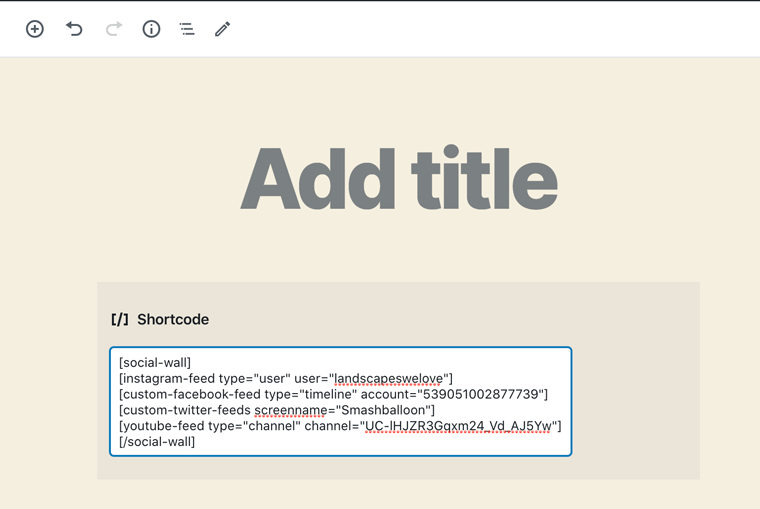
14) Depois de personalizar o seu feed, copie o shortcode para qualquer página, publicação ou widget onde pretende que o mural social apareça.
Dúvidas? Visite a nossa página de suporte para obter mais ajuda.