


 Parede social
 Análise de feeds


Como descarregar, instalar e configurar o plugin «Custom X (anteriormente Twitter) Feeds Pro» para o WordPress e como encontrar a sua chave de licença.
Gostaria de mostrar publicações de uma conta do X (anteriormente Twitter) no seu site WordPress com a versão paga do Custom Twitter Feeds?
Neste guia, vamos explicar-lhe passo a passo como instalar o plugin, ativar a sua chave de licença, criar o seu feed e adicioná-lo ao seu site. Tudo o que precisa é da sua compra do Custom Twitter Feeds e de acesso ao painel de controlo do WordPress.
Nota: Está a utilizar a versão gratuita do Custom Twitter Feeds? Consulte o nosso guia sobre como configurar a versão gratuita.
- Descarregar o plugin
- Mudar da versão gratuita
- Instalação do plugin
- Ativar a sua chave de licença
- Eliminar a versão gratuita
- Criar o seu feed
- Ocultar publicações específicas
- Incorporar o feed
- Como utilizar o bloco
- Utilização do código de atalho
- Adicionar o feed a um modelo de tema
- Editar o seu feed
- Perguntas mais frequentes
Descarregar o plugin
Para começar, vamos descarregar o ficheiro do plugin. Os menus e ecrãs do plugin continuam a utilizar o nome «Twitter». É esse o nome que irá ver nestes passos.
Após a compra, inicie sessão na sua conta Smash Balloon e aceda ao separador «Downloads ». Em seguida, clique na ligação de download do «Custom Twitter Feeds Pro» para guardar o ficheiro .zip do plugin no seu computador.
Também enviamos por e-mail o link de download e a chave de licença para o endereço que utilizou no momento do pagamento.
Não é necessário descompactar o ficheiro. Basta carregar o ficheiro .zip no WordPress tal como está.
Nota: O Safari consegue descompactar ficheiros automaticamente após o seu download. Nas definições do Safari, abra o separador «Geral» e desmarque a opção para abrir ficheiros seguros após o download. Em seguida, faça o download do plugin novamente.
Depois de guardar o ficheiro .zip no seu computador, o próximo passo depende do facto de o seu site já utilizar a versão gratuita.
Mudar da versão gratuita
Se já utiliza a versão gratuita do Custom Twitter Feeds, bastam alguns passos rápidos para a preparar para a mudança. Ambas as versões utilizam os mesmos feeds e as mesmas definições. A versão paga importa os seus feeds tal como estão.
Ainda não conhece os feeds personalizados do Twitter? Nesse caso, avance diretamente para a secção «Instalar o plugin».
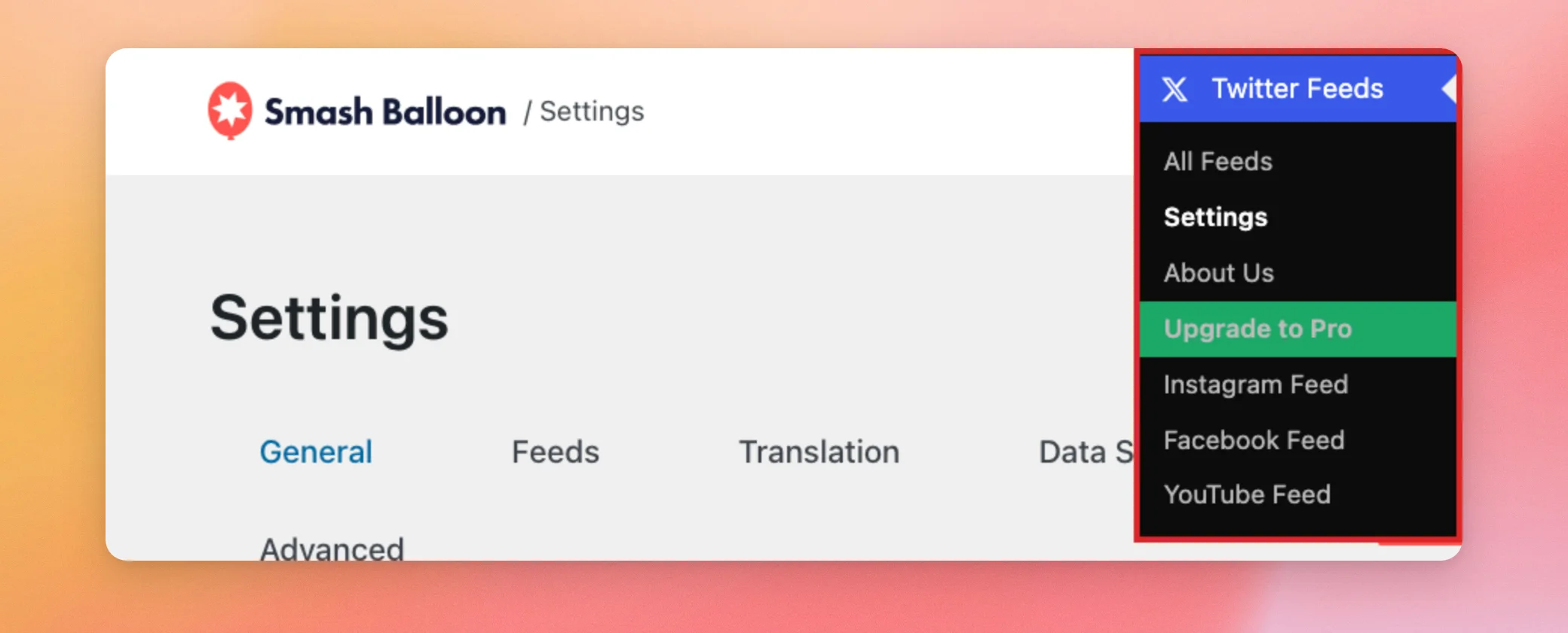
Primeiro, aceda a «Feeds do Twitter» » «Definições» no painel de controlo do WordPress.
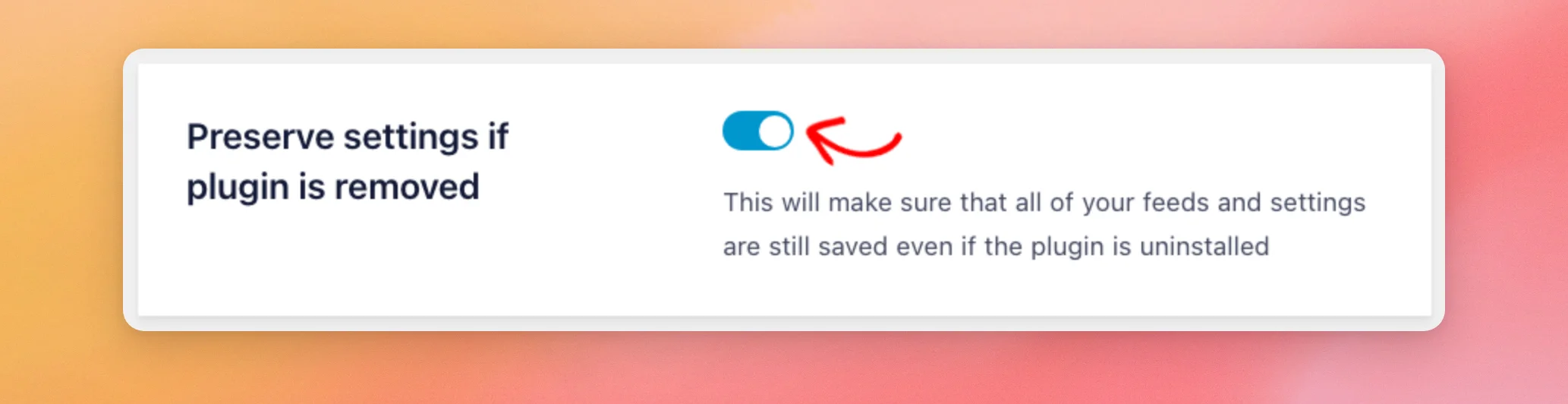
No separador «Geral», desça até à opção «Manter as definições se o plugin for removido». Por predefinição, esta opção está desativada, pelo que a versão gratuita limpa os seus feeds e definições quando a eliminar.
Uma vez que irá eliminar a versão gratuita mais tarde, clique no botão para a ativar. Isto permite que os seus feeds e definições fiquem guardados para a versão paga.
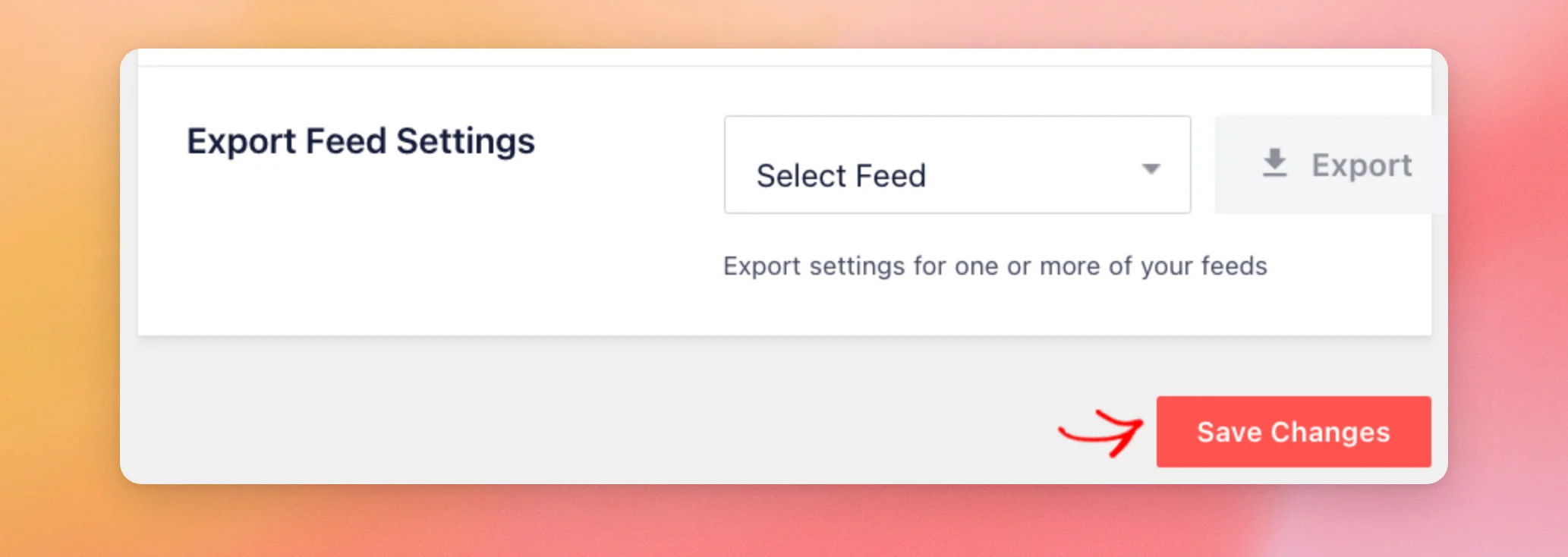
Na parte inferior da página, clique em «Guardar alterações».
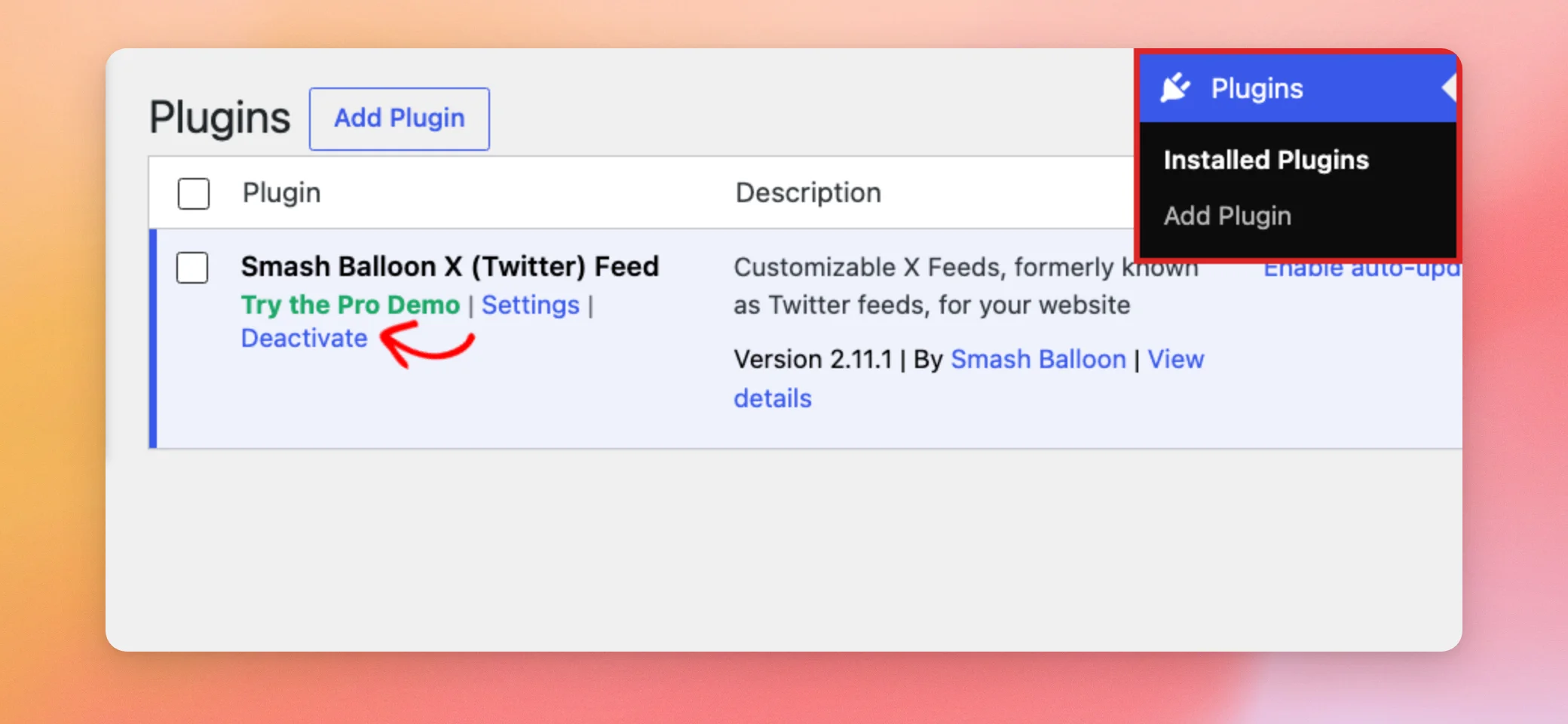
Em seguida, aceda a Plugins » Plugins instalados. A versão paga não será ativada enquanto a versão gratuita estiver ativa. Na secção «Smash Balloon X (Twitter) Feed», clique em «Desativar».
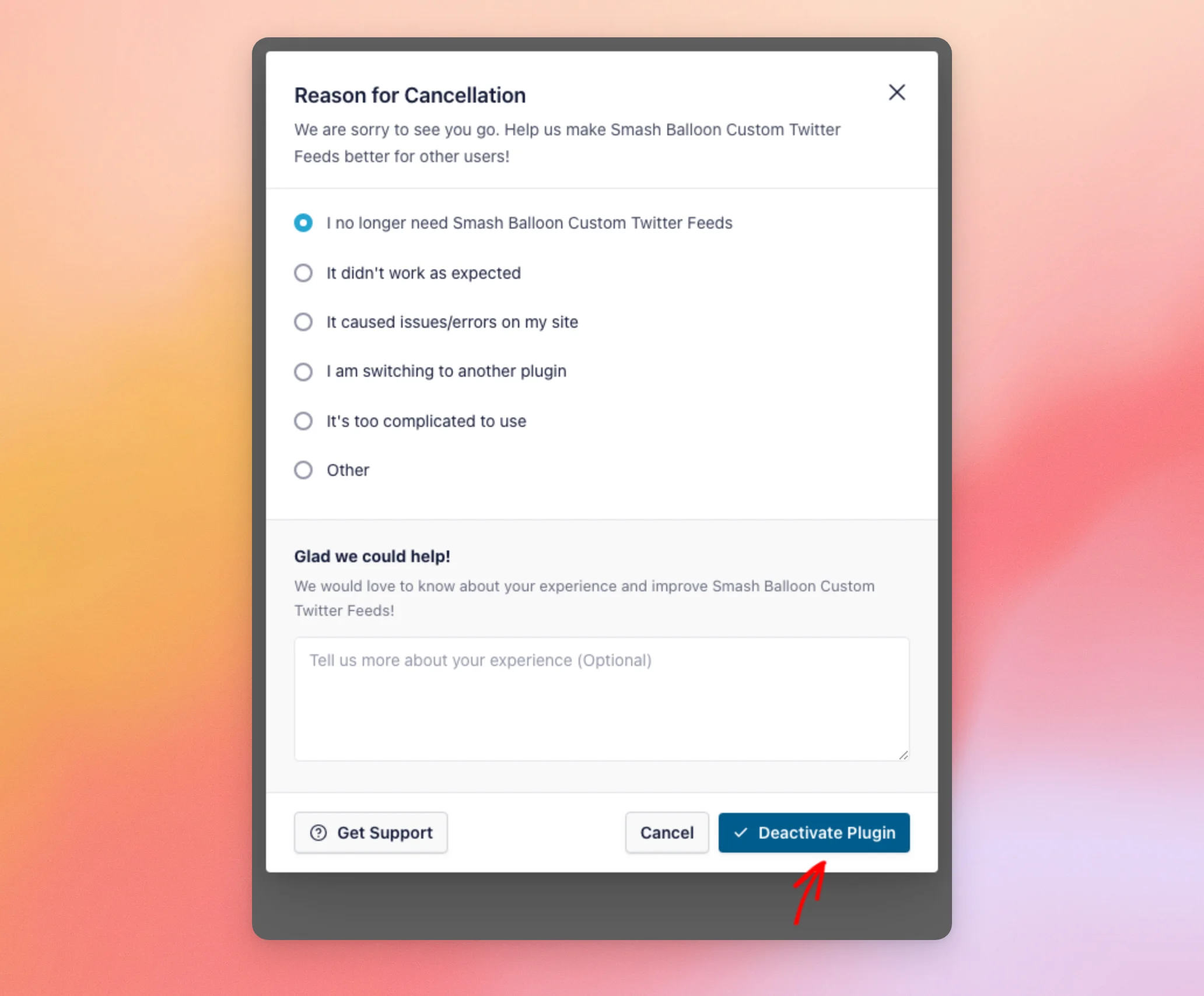
Abre-se uma janela a perguntar por que motivo está a desativar o plugin. Trata-se de um inquérito de feedback para o Smash Balloon. O plugin é desativado da mesma forma, independentemente do motivo que escolher.
Nessa janela, selecione o motivo que melhor se adequar. Em seguida, clique em «Desativar plugin».
Agora que a versão gratuita está desativada, já está pronto para instalar a versão paga.
Instalação do plugin
Para instalar a versão paga, basta carregar o ficheiro .zip que descarregou.
No painel de controlo do WordPress, aceda a Plugins » Adicionar plugin. Na parte superior da página, clique em Carregar plugin.
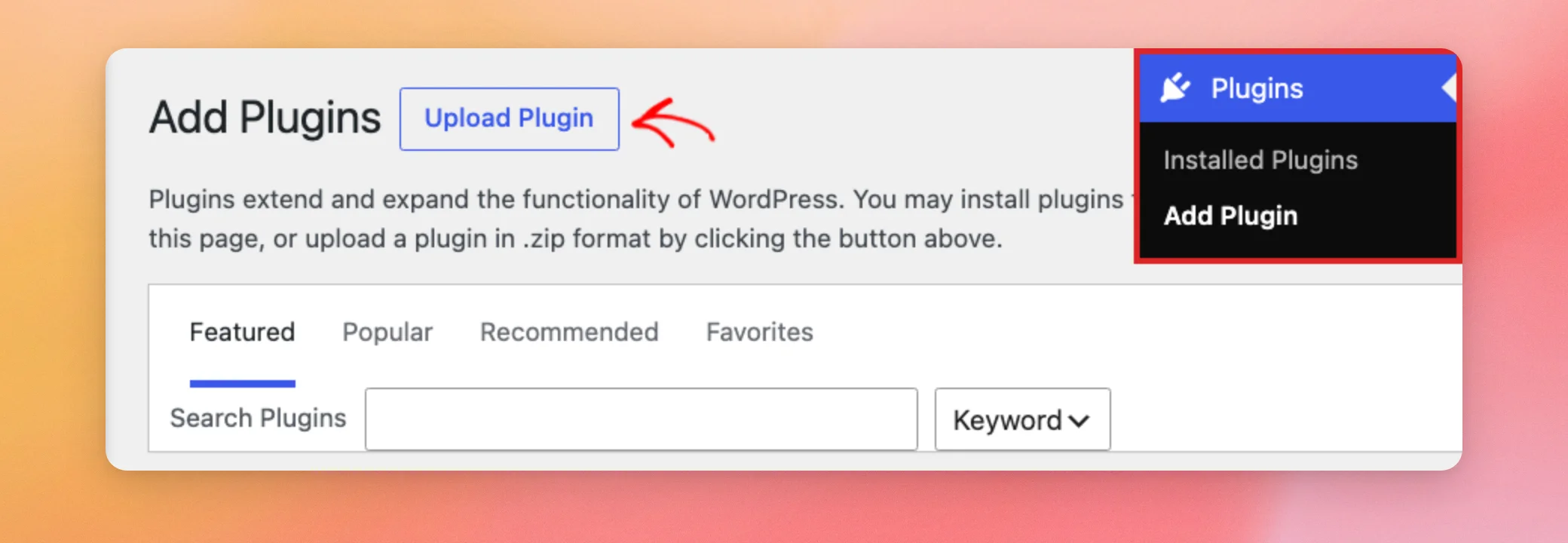
Na caixa de carregamento, clique em «Escolher ficheiro » e selecione o ficheiro .zip que descarregou.
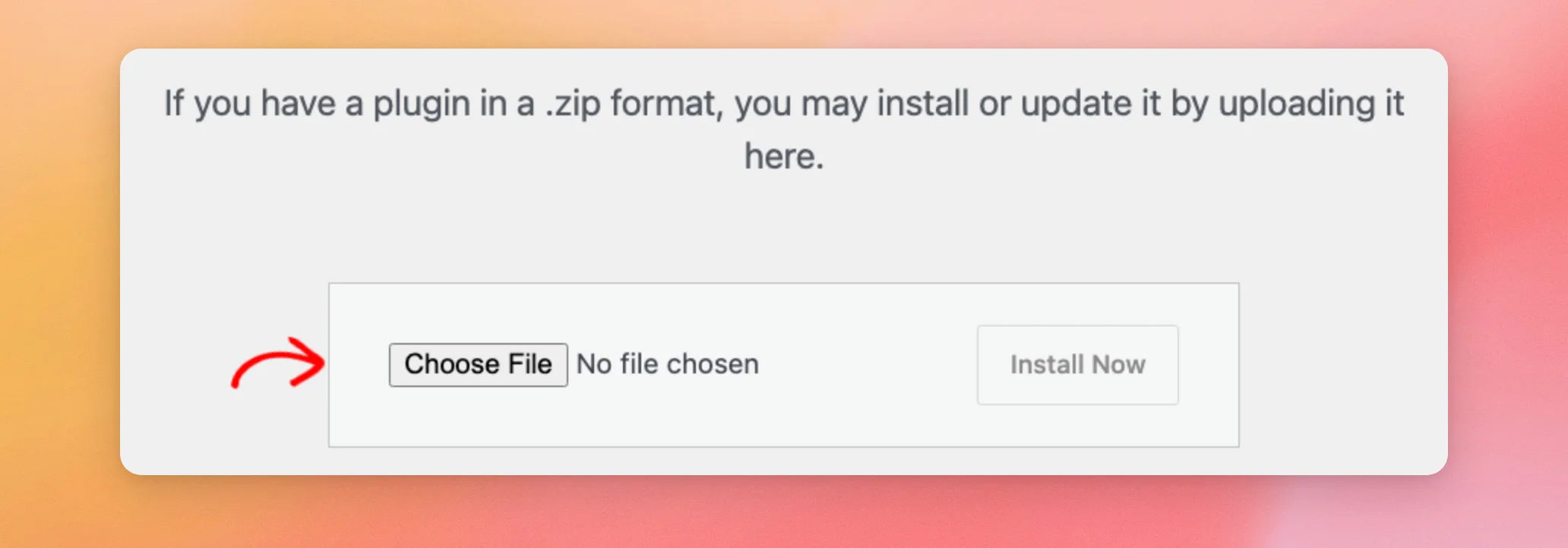
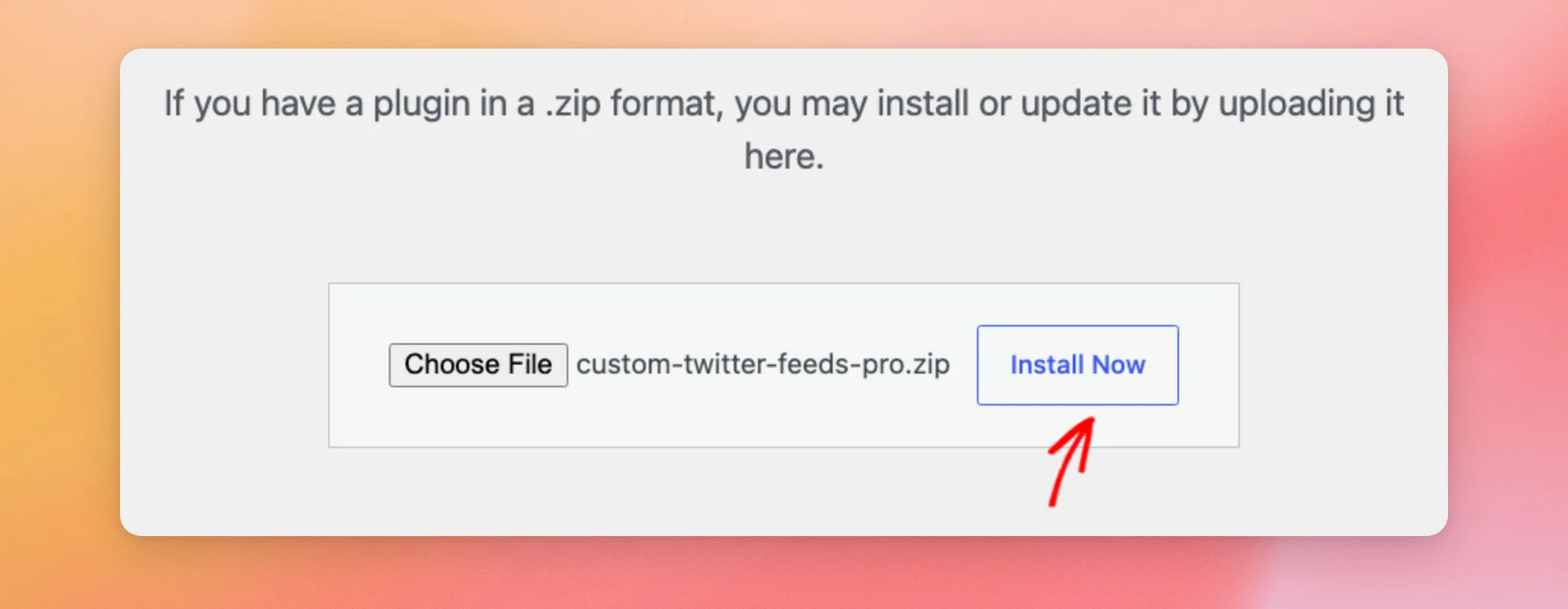
Assim que o seu ficheiro aparecer ao lado do botão, clique em «Instalar agora».
O WordPress carrega e instala o plugin. Quando terminar, clique em «Ativar plugin».
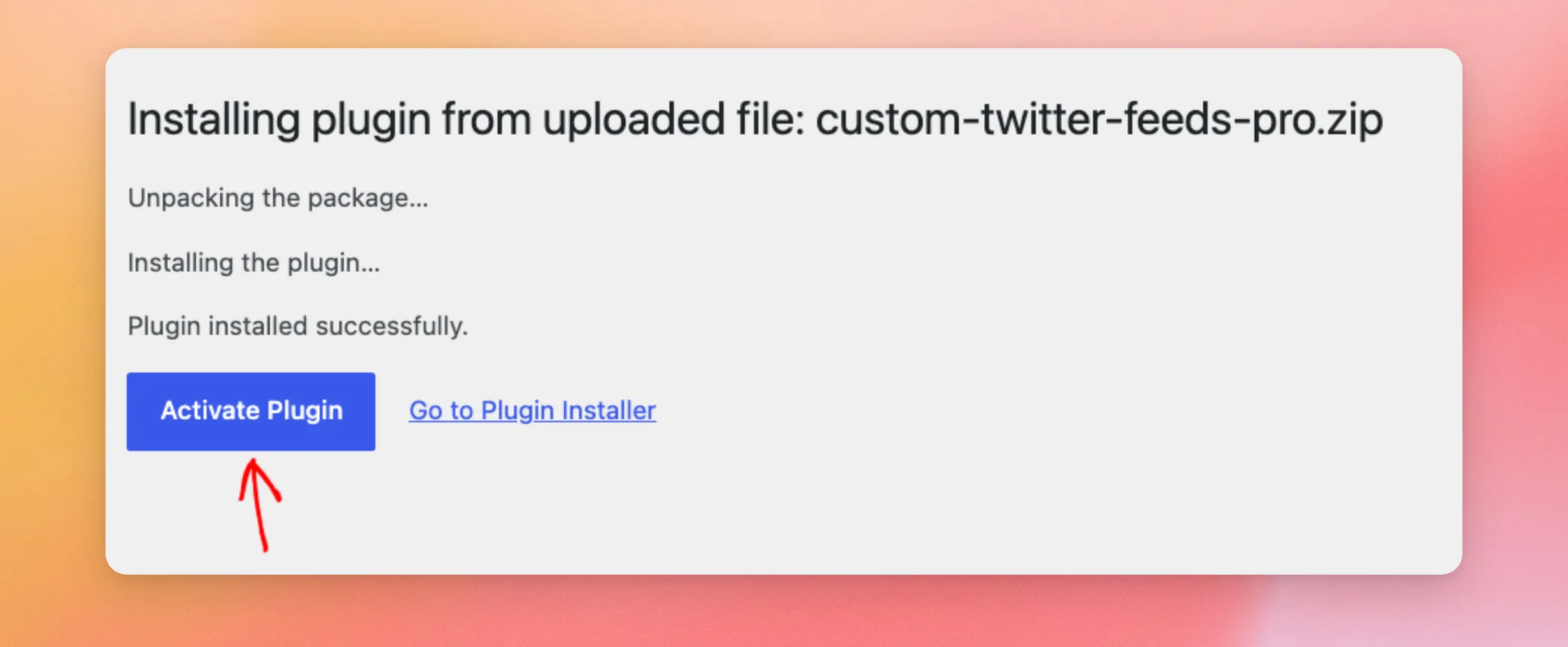
Com o plugin instalado e ativo, já está pronto para adicionar a sua chave de licença.
Ativar a sua chave de licença
A sua chave de licença dá-lhe acesso às atualizações do plugin e ao apoio técnico.
No painel de controlo do WordPress, aceda a Twitter Feed » Definições. No menu da versão paga, a opção chama-se «Twitter Feed». No menu da versão gratuita, a opção chama-se «Twitter Feeds».
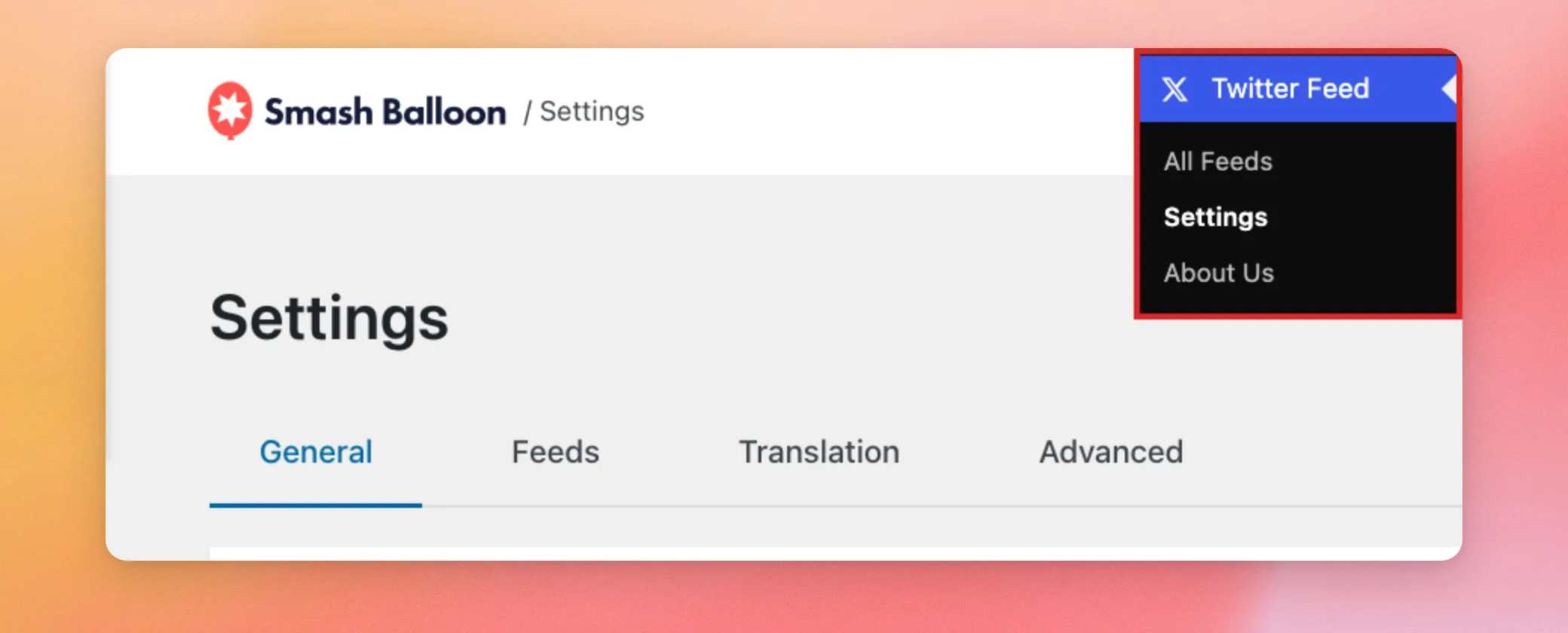
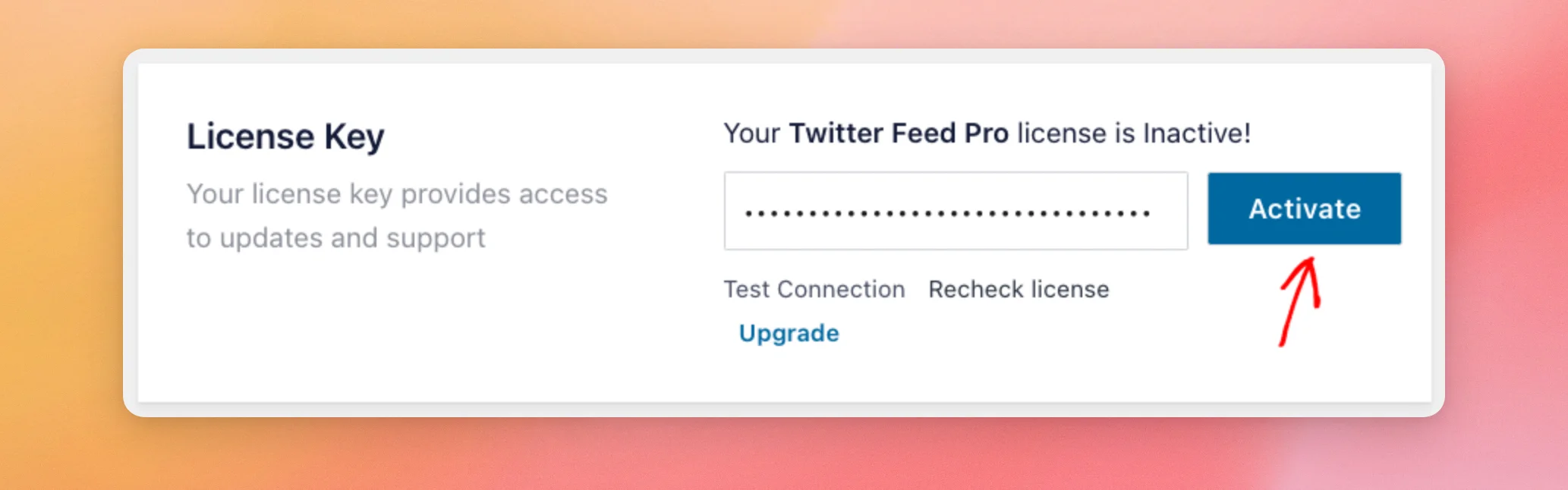
No separador «Geral», procure a caixa «Chave de licença». Aí é indicado que a sua licença do Twitter Feed Pro está «Inativa» até ativar a sua chave. Em seguida, cole a chave de licença do e-mail de compra nesse campo e clique em «Ativar».
Nota: A caixa «Chave de Licença» indica «Está a utilizar a versão Lite do plugin»? Nesse caso, o seu site ainda está a utilizar a versão gratuita. Para mudar, aceda a Plugins » Plugins Instalados, desative o Smash Balloon X (Twitter) Feed e ative o Custom Twitter Feeds Pro. Se não encontrar a versão paga nessa secção, siga os passos descritos em «Instalação do plugin».
Assim que a sua licença estiver ativa, a caixa «Chave de Licença» indica que a sua licença do Twitter Feed Pro está ativa. O botão ao lado do campo apresenta agora a menção «Desativar».
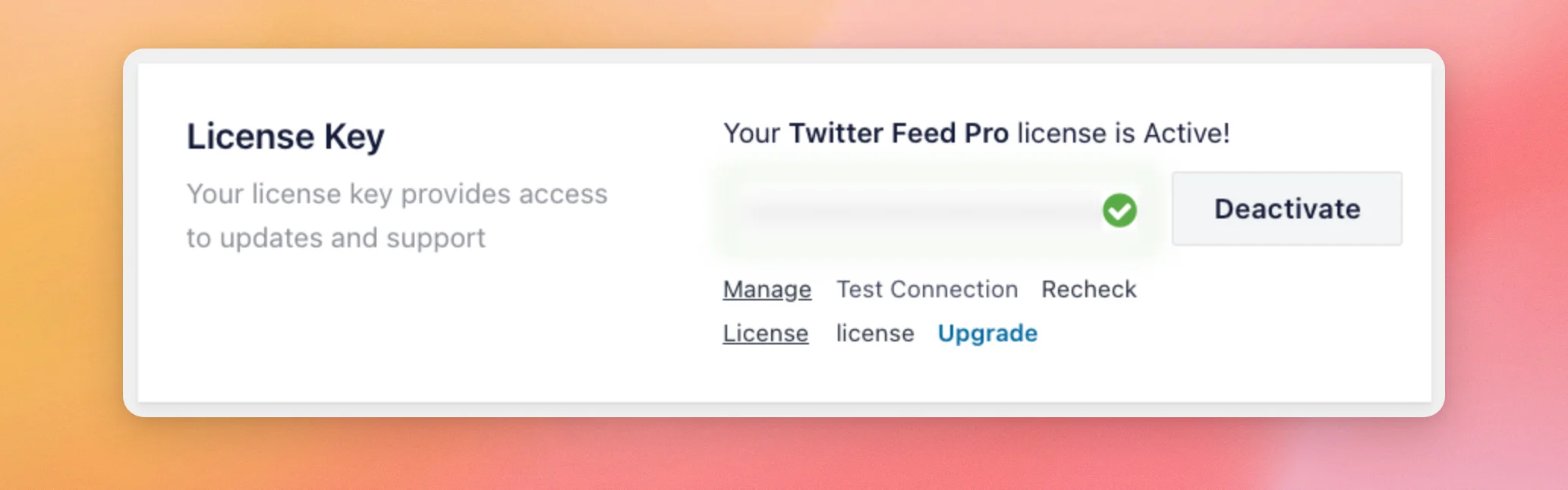
A sua licença já está ativa. Se mudou da versão gratuita, pode eliminá-la a seguir. Caso contrário, avance para a secção «Criar o seu feed».
Eliminar a versão gratuita
Com a versão paga ativa, já não precisa da versão gratuita. Uma vez que ativou a opção «Preservar definições» anteriormente, os seus feeds e definições permanecem inalterados quando a eliminar.
Nota: Saltou o passo das definições do Preserve? A versão paga tem a mesma definição no separador «Geral» de Twitter Feed » Definições. Nesse caso, ative-a e clique em «Guardar alterações» antes de eliminar a versão gratuita.
Na página «Plugins», localize o «Smash Balloon X (Twitter) Feed» e clique em «Eliminar». O seu navegador irá então perguntar-lhe se pretende eliminar o plugin e os respetivos dados. Com a opção «Manter definições» ativada, os seus feeds e definições permanecem inalterados. Para continuar, clique em «OK».
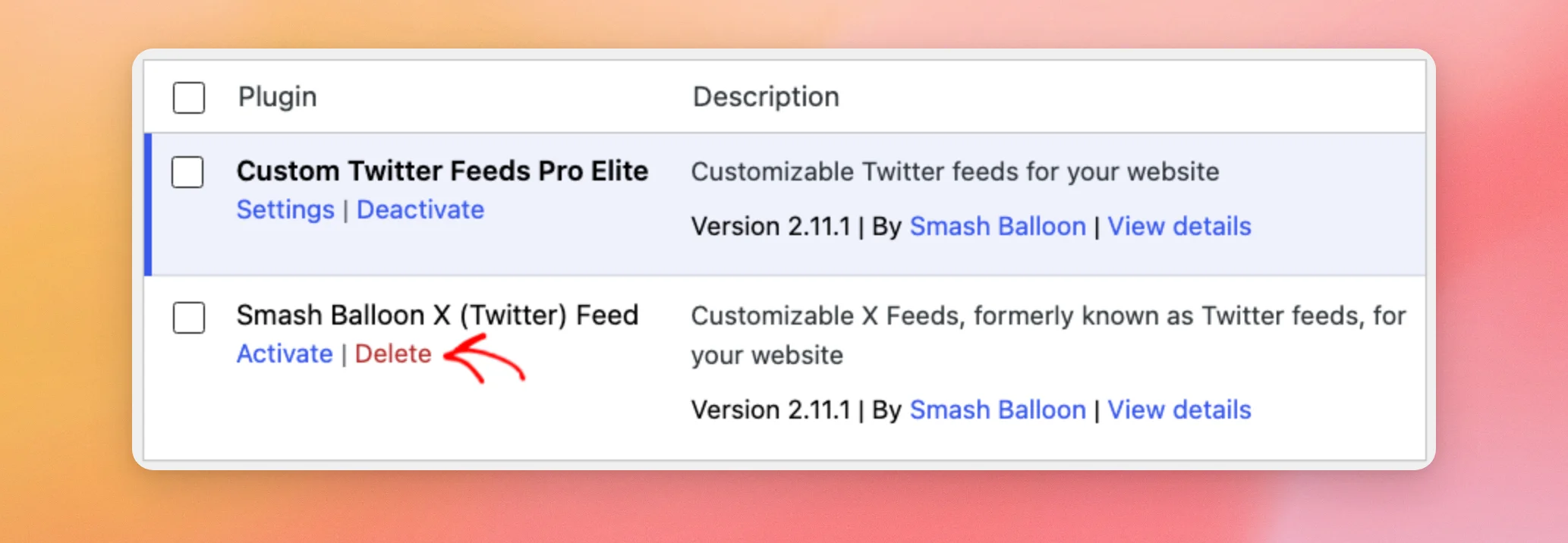
A versão gratuita foi eliminada. Já está pronto para criar o seu feed.
Criar o seu feed
O teu feed começa com a conta do X que desejas mostrar.
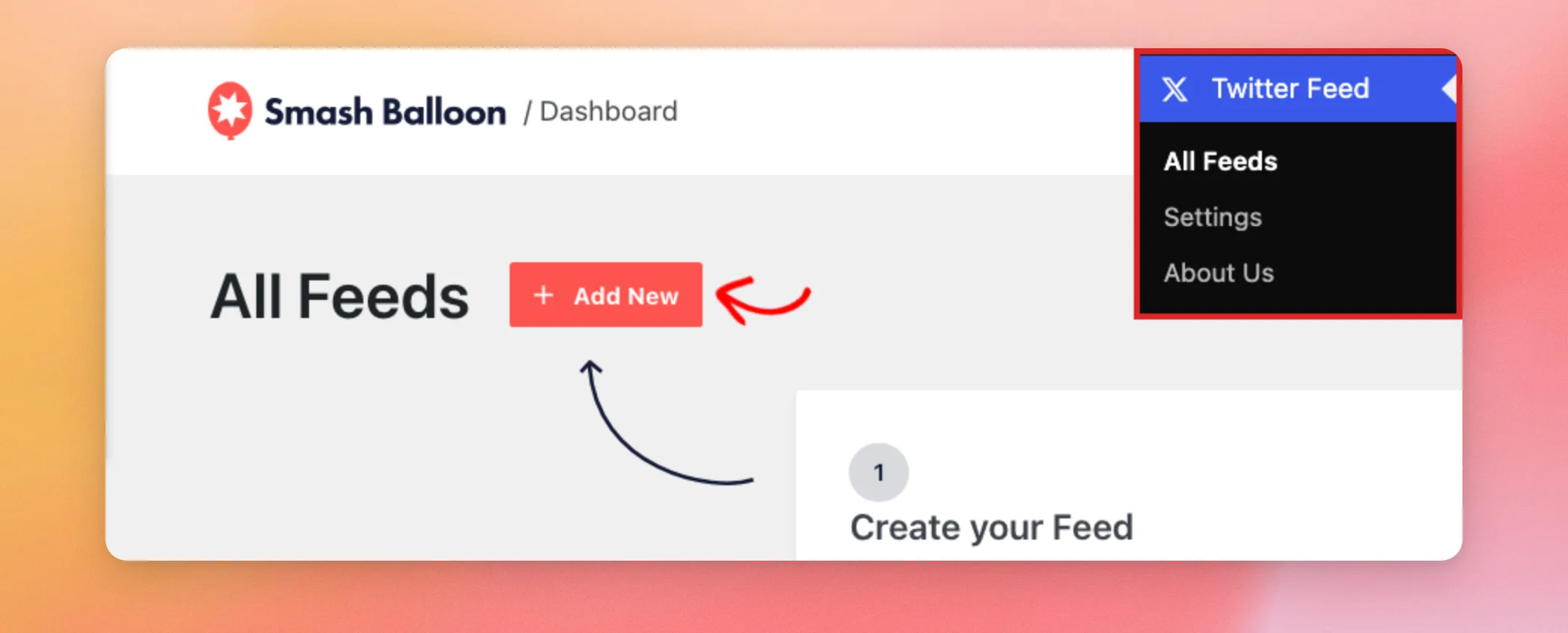
No painel de controlo do WordPress, aceda a Feed do Twitter » Todos os feeds. Em seguida, clique em «Adicionar novo».
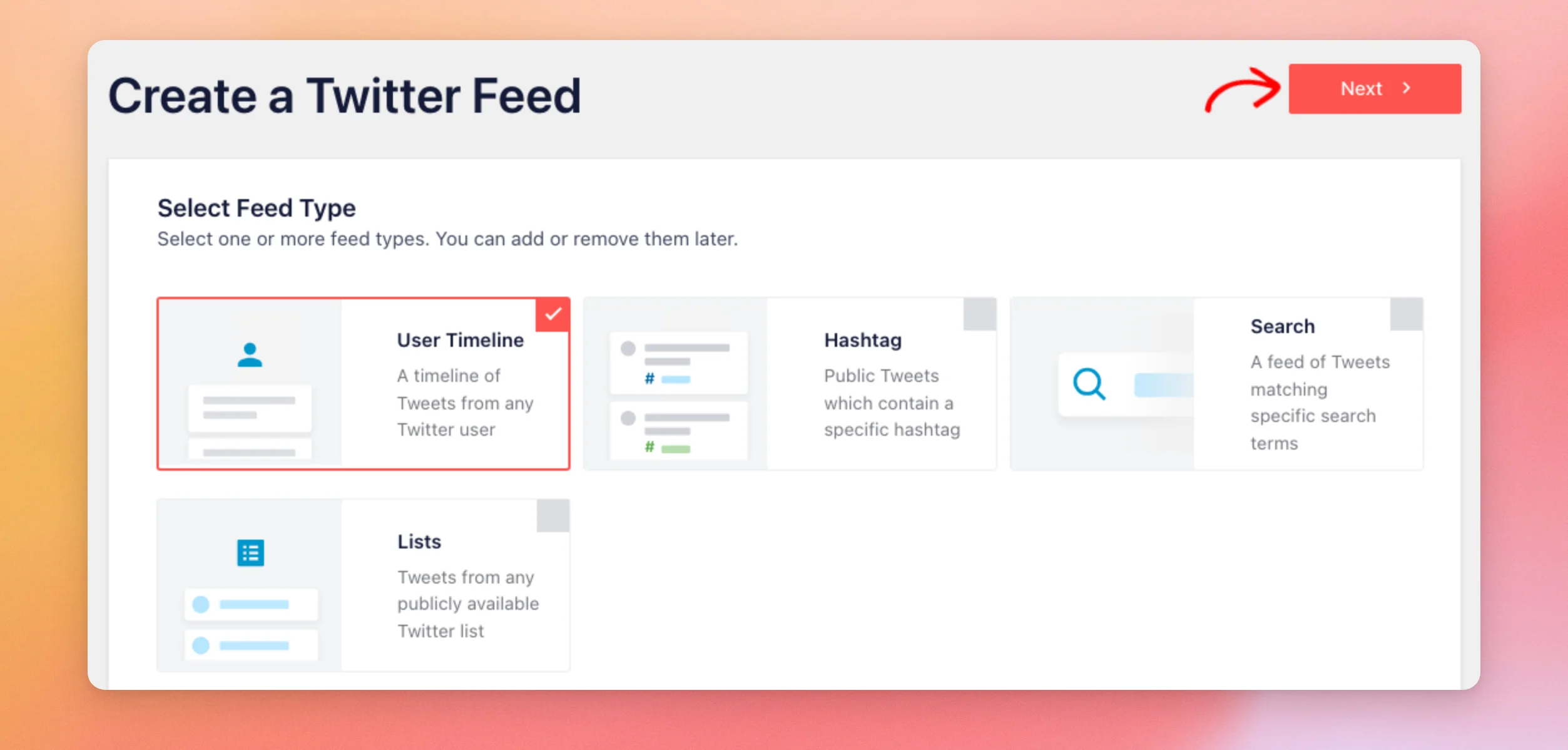
Na etapa «Selecionar tipo de feed», vamos manter a opção «Linha do tempo do utilizador » selecionada para este guia. Este tipo mostra as publicações de uma ou mais contas. Para continuar, clique em «Seguinte».
Os outros tipos de feeds dependem do seu nível de licença. Os feeds de hashtags requerem o nível de licença «Plus» ou superior. Os feeds de pesquisa e de listas requerem o nível de licença «Elite».
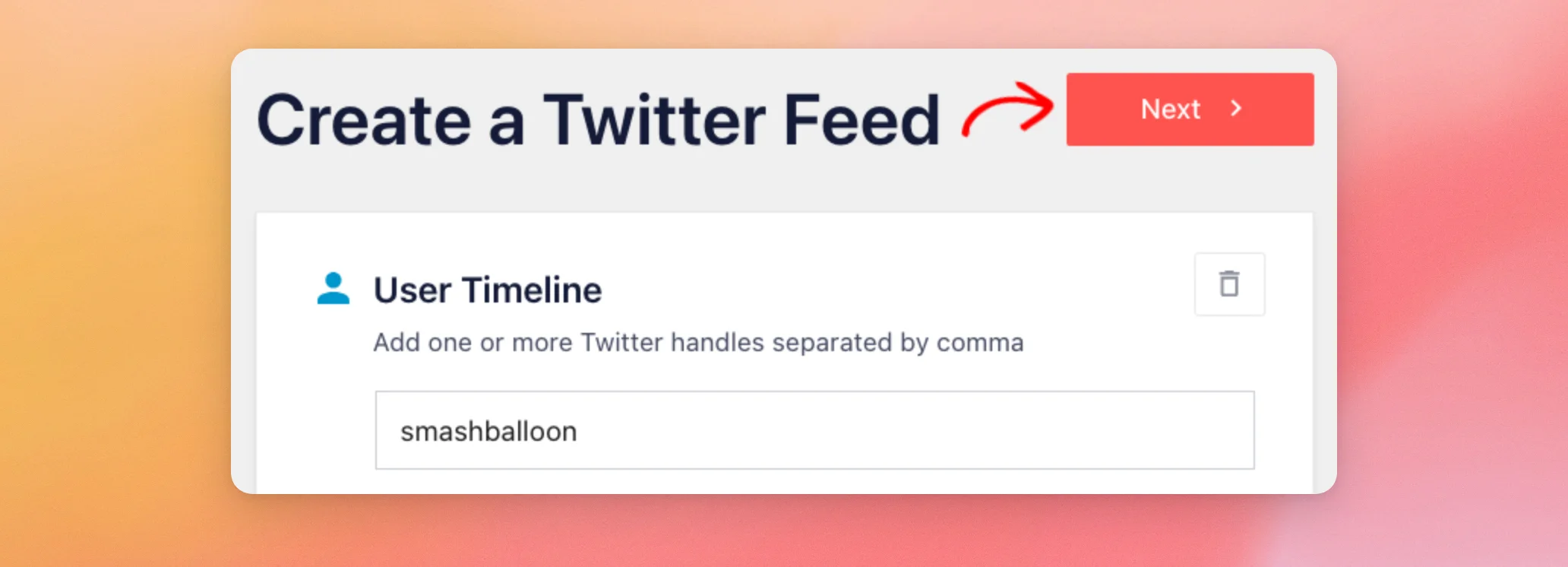
Na caixa «Cronologia do utilizador», escreve o nome de utilizador da conta do X que pretendes mostrar, por exemplo, @smashballoon. Podes escrevê-lo com ou sem o símbolo @. Para adicionares mais do que uma conta, separa os nomes de utilizador com vírgulas. Depois, clica em «Seguinte».
Se o seu nível de licença incluir modelos, o próximo passo pede-lhe que comece com um modelo. O modelo «Padrão» já está selecionado, podendo alterá-lo mais tarde. Para continuar, clique em «Seguinte». No nível de licença básico, o plugin ignora este passo.
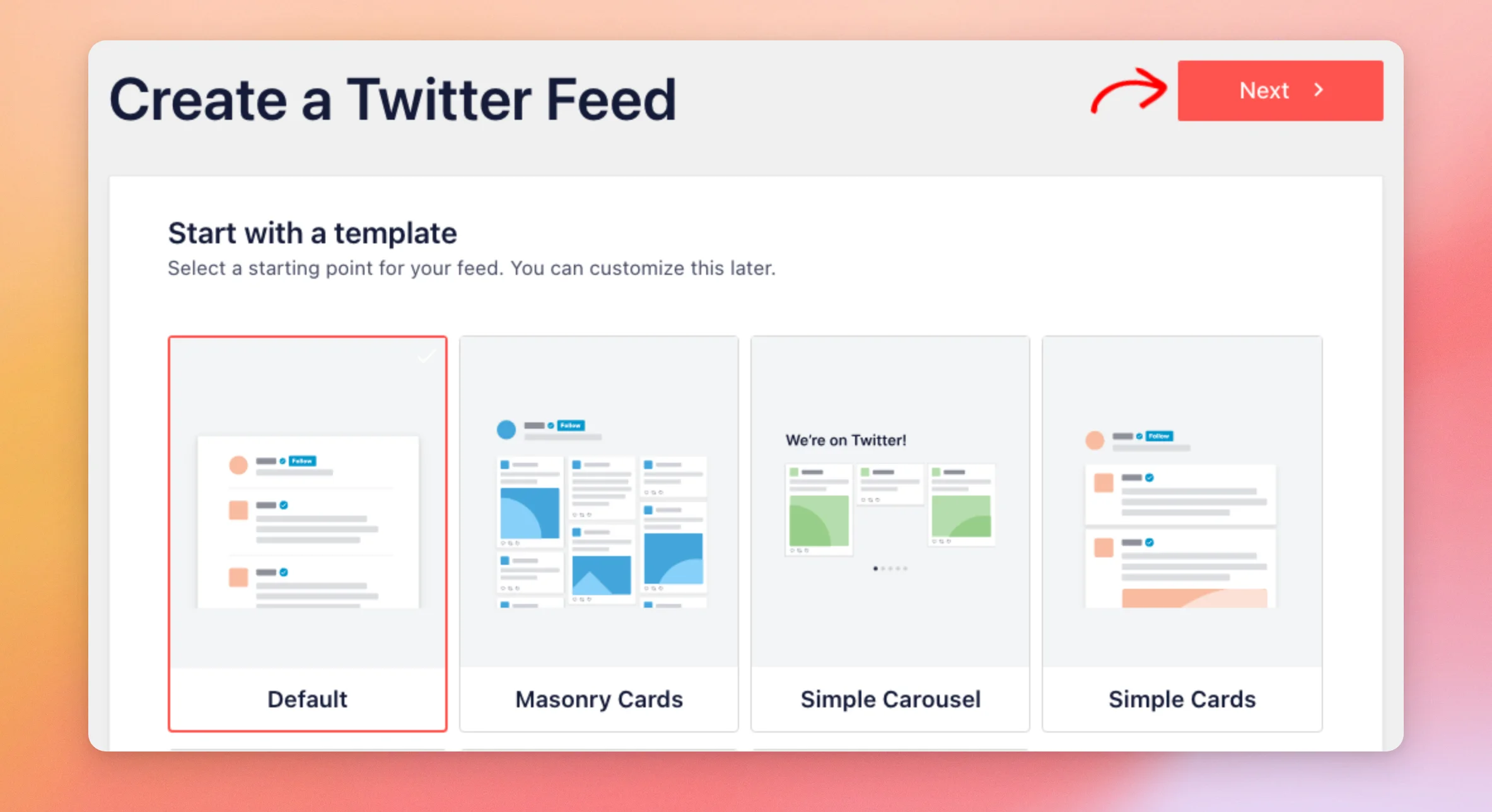
O plugin cria o seu feed e abre-o no personalizador de feeds. Na primeira vez que for aberto, um breve guia de orientação destaca o botão «Incorporar». Pode seguir as instruções ou fechar o guia.
No separador «Personalizar», pode alterar o modelo, o layout e as cores do seu feed. A pré-visualização à direita mostra o aspeto do seu feed. Quando estiver satisfeito com o resultado, clique em «Guardar».
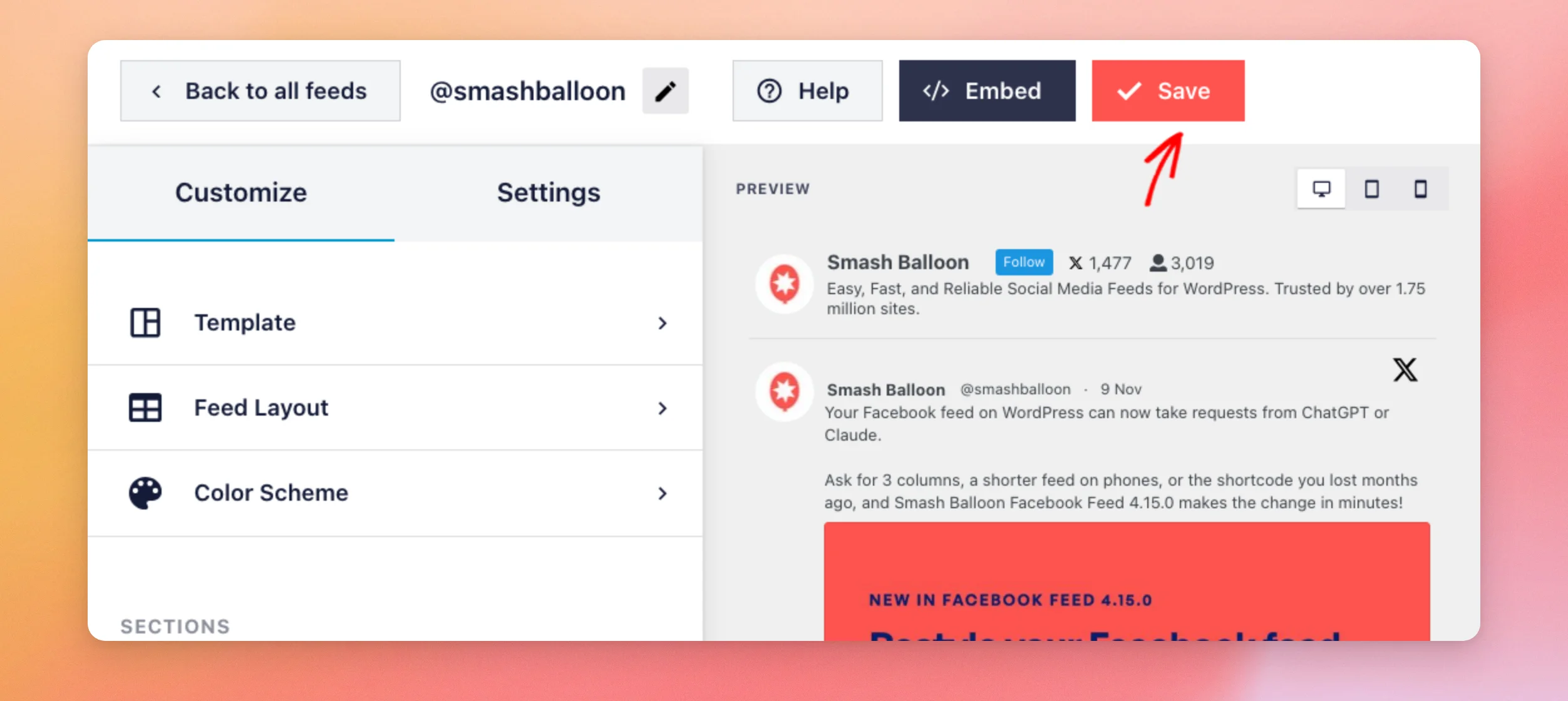
O teu feed foi guardado. A seguir, vamos ver como excluir publicações específicas do feed.
Ocultar publicações específicas
Se aparecer uma publicação no teu feed que não queiras que apareça no teu site, podes ocultá-la utilizando o seu ID.
Encontrará o ID de uma publicação no final do URL da mesma no X. Em https://x.com/smashballoon/status/2110154381178102086, o ID é 2110154381178102086.
No personalizador do feed, abra o separador «Definições ». Em seguida, clique em «Filtros».
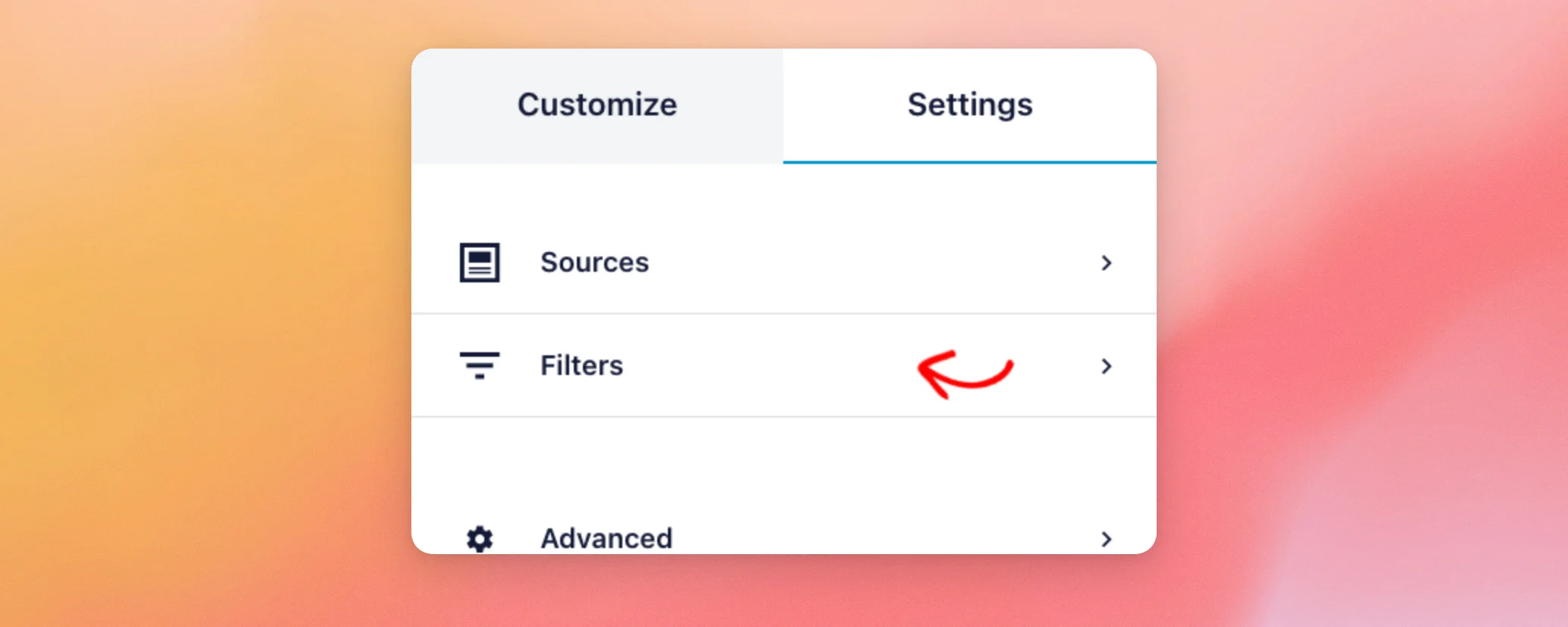
Em seguida, desça até à secção «Ocultar tweets específicos» e introduza o ID da publicação no campo correspondente. Para ocultar mais do que uma publicação, separe os IDs com vírgulas.

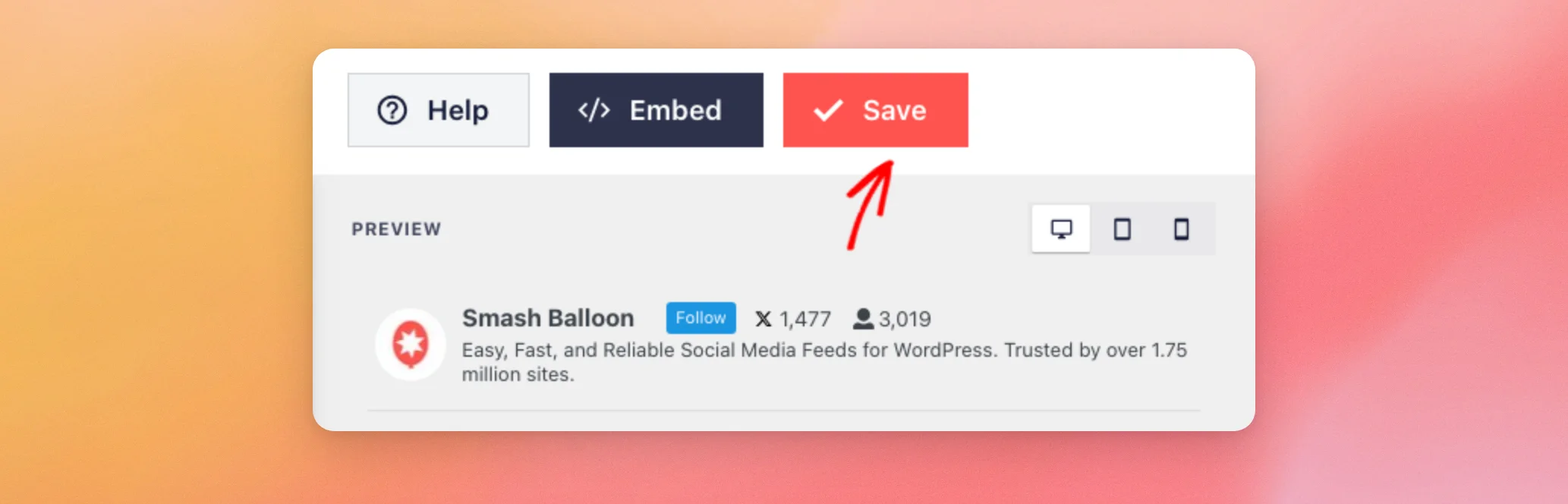
Depois disso, clique em «Guardar». A publicação sai do seu feed assim que guardar. Para a voltar a mostrar, remova o seu ID do campo e clique em «Guardar».
Nota: Os feeds de hashtags e de pesquisa podem apresentar publicações promovidas que não correspondam às suas definições de feed. Pode removê-las utilizando os mesmos filtros.
Para saber mais, consulte o nosso guia sobre como ocultar publicações específicas.
Assim que o seu feed ocultar as publicações que não deseja ver, estará pronto para o adicionar ao seu site.
Incorporar o feed
Pode adicionar o seu feed através de um bloco, de um shortcode ou diretamente num modelo do tema.
Como utilizar o bloco
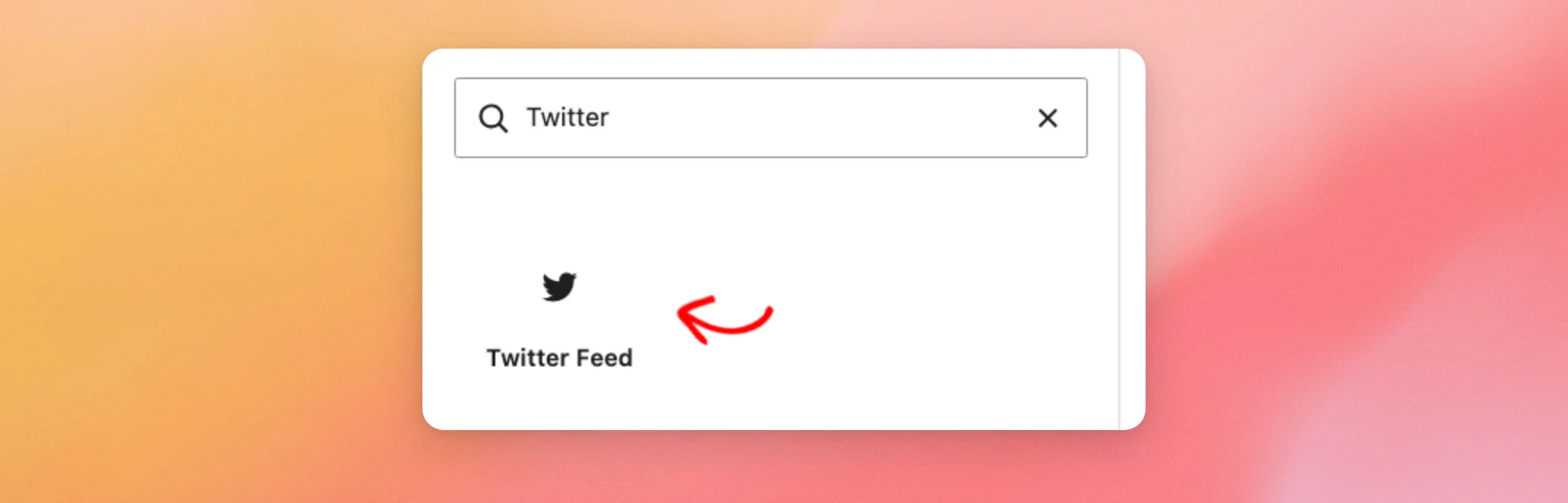
Primeiro, abre a página ou a publicação onde pretendes colocar o teu feed no editor do WordPress. Em seguida, abre o inseridor de blocos e procura por «Twitter». Nos resultados, clica no bloco «Feed do Twitter ».
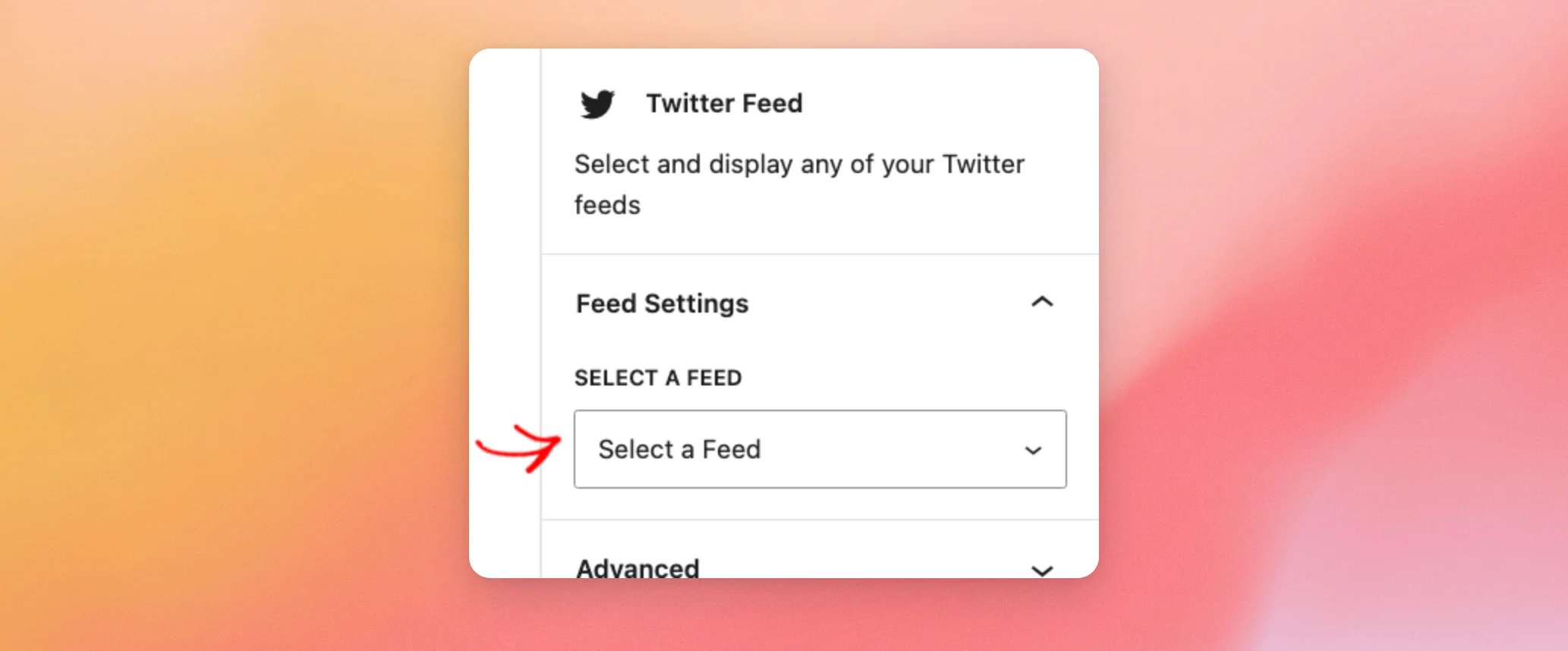
Em seguida, escolha o seu feed na lista «Selecionar um feed» nas definições do bloco. Depois disso, publique ou atualize a sua página.
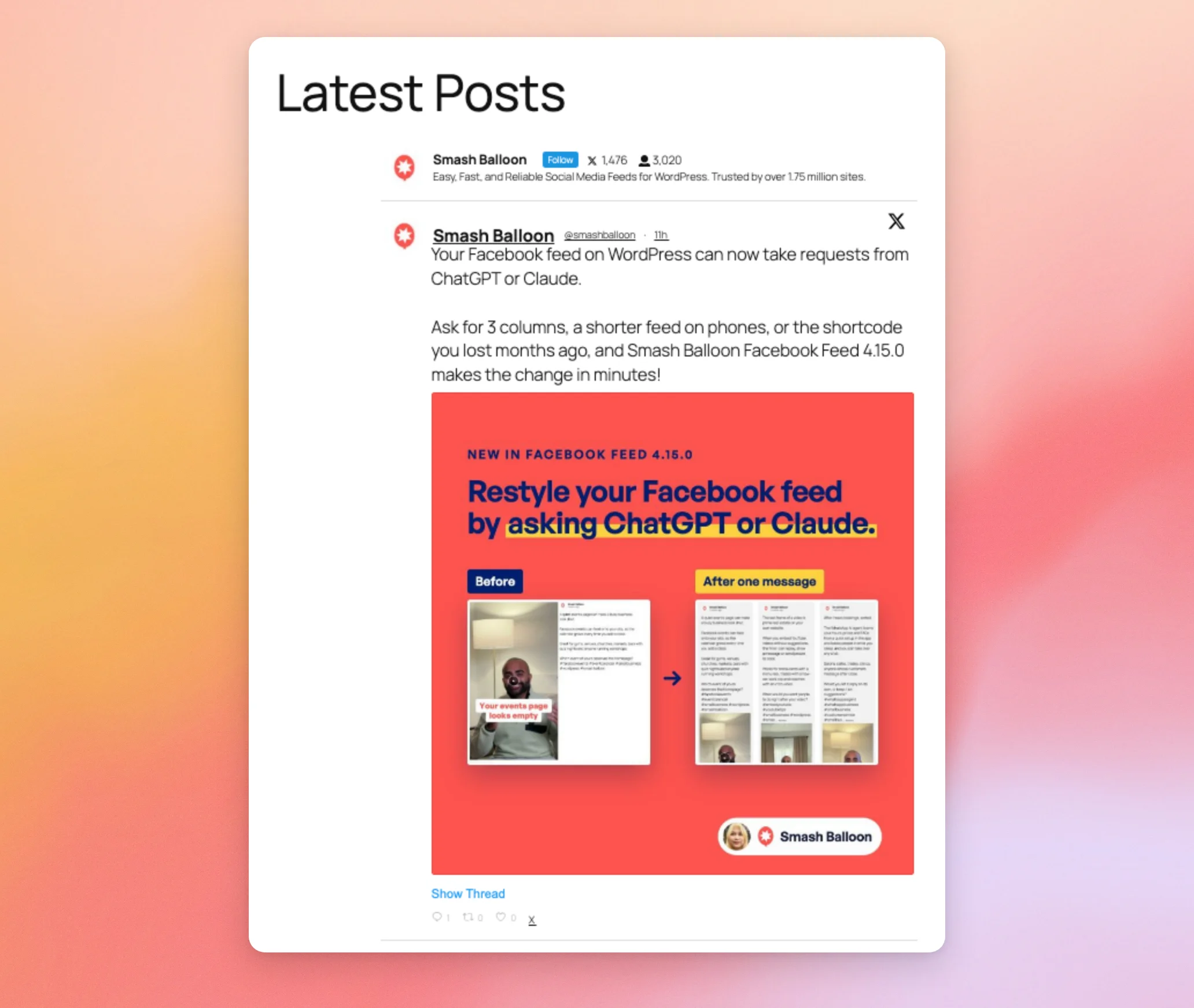
O teu feed aparece agora nessa página.
A seguir, vamos ver como o adicionar utilizando um shortcode.
Utilização do código de atalho
Também pode adicionar o seu feed em qualquer lugar que aceite um código curto. No personalizador do feed, clique em «Incorporar».
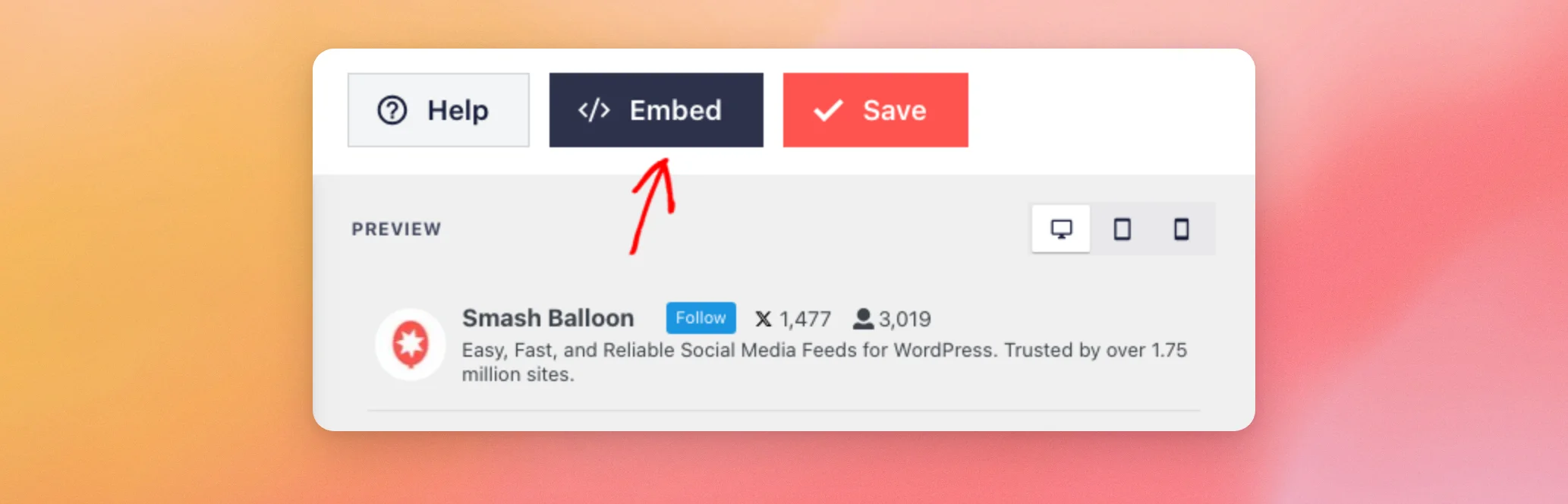
A janela «Incorporar Feed» mostra o código abreviado do seu feed. Tem o seguinte aspeto: [custom-twitter-feeds feed=1]. Para o utilizar, clique em Copiar. Em seguida, cole o código curto em qualquer página, publicação ou widget.
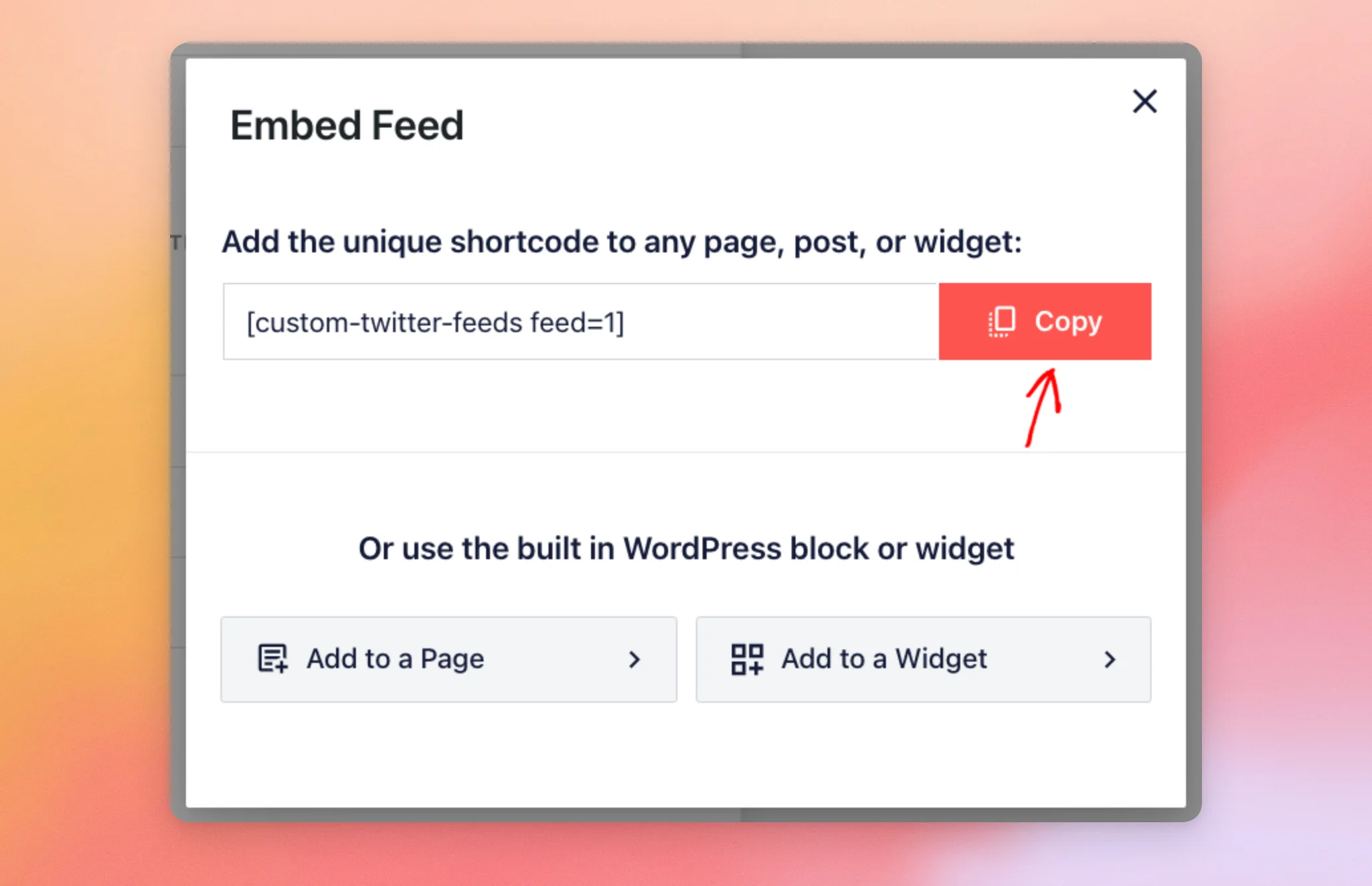
Para obter mais ajuda, consulte «Como adicionar um shortcode no WordPress» para um guia passo a passo.
Se quiseres que o teu feed fique num local onde o editor não consiga aceder, um modelo de tema é a próxima opção.
Adicionar o feed a um modelo de tema
Um modelo de tema apresenta o seu feed num local ao qual o editor do WordPress não tem acesso, como o rodapé do seu site. Esta opção implica a edição dos ficheiros PHP do seu tema. É mais adequada para programadores.
Para tal, adicione o WordPress do_shortcode Adicione a função ao seu ficheiro de modelo, no local onde pretende que o feed apareça:
<?php echo do_shortcode( '[custom-twitter-feeds feed=1]' ); ?>Em seguida, substitua o 1 pelo número do seu feed. Encontrará esse número no código abreviado da janela «Incorporar feed».
O seu feed já está no seu site. A seguir, vamos ver como o alterar mais tarde.
Editar o seu feed
Podes voltar e alterar o teu feed a qualquer momento.
Para isso, aceda a Feed do Twitter » Todos os feeds. Em seguida, clique no botão «Editar» ao lado do seu feed. Este botão apresenta um ícone de lápis.
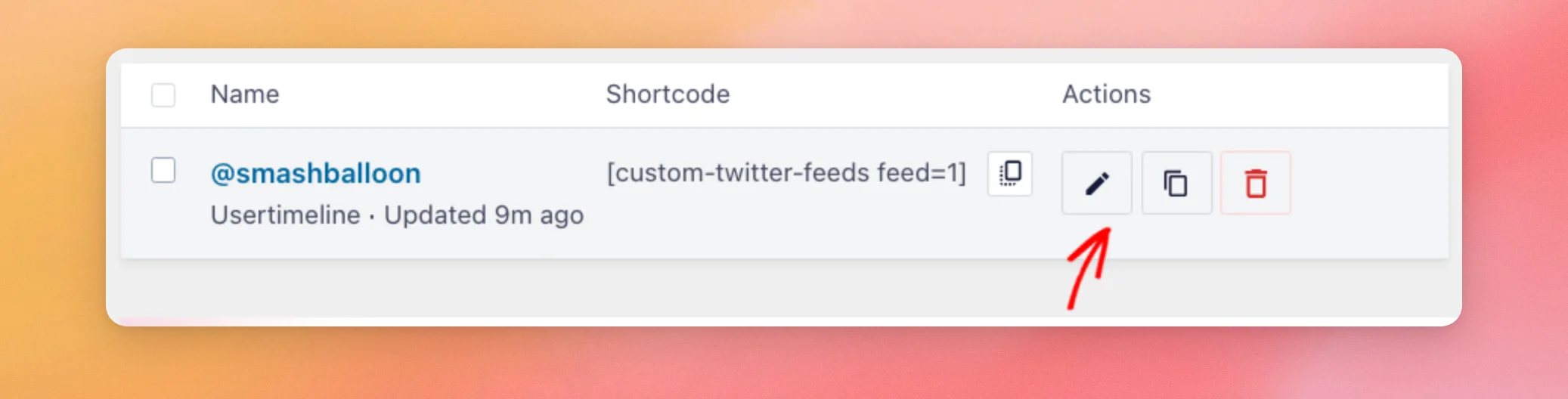
E pronto! Já instalaste a versão paga do Custom Twitter Feeds, ativaste a tua chave de licença e adicionaste o teu feed ao teu site.
A seguir, consulte o nosso guia sobre as alterações no X (anteriormente Twitter) para saber com que frequência o seu feed é atualizado em cada nível de licença.
Perguntas mais frequentes
A seguir, respondemos a algumas das perguntas mais frequentes sobre a configuração da versão paga do Custom Twitter Feeds.
Por que é que o WordPress me pede para desativar primeiro a versão gratuita?
A versão paga substitui a versão gratuita. Apenas uma delas pode estar ativa. Se ativar a versão paga primeiro, o WordPress exibe a mensagem «Por favor, desative a versão gratuita do plugin Custom Twitter Feeds antes de ativar esta versão.» Para continuar, desative o Smash Balloon X (Twitter) Feed na sua página de Plugins. Em seguida, ative o Custom Twitter Feeds Pro.
Os meus feeds serão transferidos da versão gratuita?
Sim. Ambas as versões utilizam os mesmos feeds e definições. Os seus feeds estarão disponíveis quando ativar a versão paga. Antes de eliminar a versão gratuita, ative a opção «Manter definições se o plugin for removido», conforme ilustrado na secção «Mudar da versão gratuita».
Onde posso encontrar a minha chave de licença?
A sua chave de licença encontra-se no e-mail que lhe enviámos após a sua compra, juntamente com o link para o download.
Onde posso encontrar mais tarde o código abreviado de um feed?
Para o encontrar, aceda a Feed do Twitter » Todos os feeds. A coluna «Shortcode» apresenta o shortcode de cada um dos seus feeds. Um botão ao lado permite copiar o shortcode.
Posso apresentar uma conta diferente alterando o código abreviado?
Não. O número do feed no código curto determina o que é apresentado. A conta faz parte das definições do feed. Para apresentar uma conta diferente, crie um novo feed para essa conta, conforme indicado em «Criar o seu feed». Em seguida, utilize o código curto desse feed.




