


 Parede social
 Análise de feeds


Como conceder aos editores acesso às definições do plugin do Instagram, utilizando um plugin de edição de funções ou a capacidade «manage_instagram_feed_options».
Gostaria de permitir que os seus editores gerissem as definições do feed do Instagram sem os nomear administradores?
Neste guia, vamos mostrar-lhe o fragmento de código que abre o menu do plugin e a página de Configurações para os editores.
Antes de começar, certifique-se de que o Instagram Feed está instalado e ativado no seu site WordPress.
Adicionar o snippet
Para começar, vamos adicionar um pequeno trecho de código que altera a funcionalidade que o plugin verifica.
Por predefinição, apenas os administradores podem abrir as páginas do Feed do Instagram. Antes de apresentar cada página, o plugin verifica se existe uma capacidade. Uma capacidade é uma permissão que o WordPress concede a uma ou mais funções de utilizador. O sbi_settings_pages_capability O filtro permite-lhe substituir por uma autorização diferente. Assim que o fizer, qualquer utilizador que tenha essa autorização poderá abrir as páginas.
- Para começar, abra o ficheiro do seu tema
functions.phpficheiro, ou adicionar um novo fragmento de código num plugin de fragmentos de código, como, por exemplo, WPCode. - Em seguida, adicione o trecho de código abaixo. Se nunca colou código no WordPress, consulte o «Guia para principiantes sobre como colar trechos de código da Internet no WordPress».
- Quando terminar, guarde o ficheiro ou o trecho de código.
- Por fim, inicie sessão como Editor e verifique se a opção «Definições» aparece agora na secção «Feed do Instagram » do menu do WordPress.
/* Give Editors access to the Instagram Feed settings */
function sb_editor_settings_capability( $capability ) {
	return 'edit_others_posts';
}
add_filter( 'sbi_settings_pages_capability', 'sb_editor_settings_capability' );
Este trecho de código faz com que o plugin verifique se edit_others_posts em vez da sua própria autorização. Por predefinição, o WordPress atribui essa autorização aos Editores e Administradores. Ambos podem aceder às páginas do plugin, incluindo as de Configurações. Os Autores e Colaboradores não têm essa autorização. Continuam sem poder aceder às páginas.
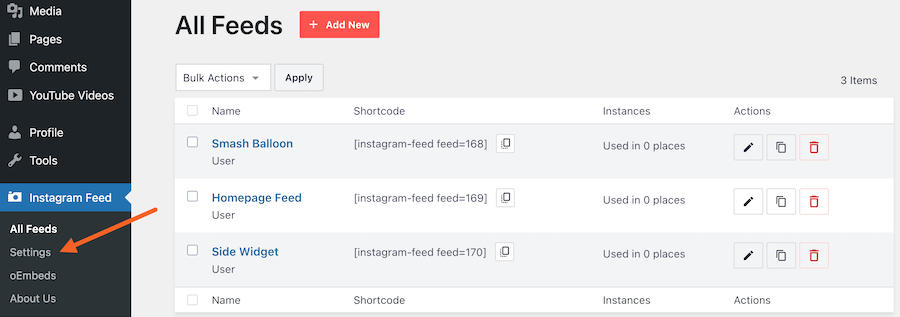
A seguir, vamos ver como abrir as páginas a outras funções.
Escolher um papel diferente
Para disponibilizar as páginas a um grupo diferente de utilizadores, altere a autorização que a função devolve. Por exemplo, edit_posts abrange também Autores e Colaboradores. Para saber quais são as capacidades de cada função, consulte Guia para principiantes sobre funções e permissões de utilizador no WordPress.
Tenha em atenção que o filtro altera a verificação para todos, e não apenas para uma função específica. Qualquer pessoa com a autorização que o plugin atribuir pode aceder às páginas do Feed do Instagram e alterar as definições do plugin.
E pronto! Os teus editores já podem abrir o menu do Feed do Instagram e a página de Definições. Se o teu editor for um cliente que precise de associar a sua própria conta do Instagram, consulta o nosso guia sobre como associar uma conta do Instagram para um cliente.
Perguntas mais frequentes
A seguir, respondemos a algumas das perguntas mais frequentes sobre como conceder acesso ao plugin aos editores.
Posso conceder acesso a uma função adicionando, em vez disso, a capacidade «manage_instagram_feed_options»?
Não se aplica à página «Definições». O plugin adiciona manage_instagram_feed_options aos administradores e utiliza-o na maioria das suas páginas. A página «Definições» verifica uma autorização específica que o plugin nunca concede a nenhuma função. Uma função com apenas manage_instagram_feed_options pode abrir as outras páginas do plugin, como «Todos os Feeds». Não acede à página «Definições». O trecho de código acima abrange todas as páginas.
Posso utilizar o snippet tanto na versão gratuita do Instagram Feed como no Instagram Feed Pro?
Sim. Ambas as versões lêem o sbi_settings_pages_capability filtro para as suas páginas de menu e de definições.
Posso permitir que um editor ligue uma conta do Instagram assim que tiver acesso?
Sim. As ações que guardam uma conta associada utilizam a mesma verificação de permissões, pelo que um Editor que possa aceder às «Definições» pode adicionar uma fonte nessa secção.




