


 Parede social
 Análise de feeds


Uma tabela de referência com as mensagens de erro da API do X (Twitter), o que cada uma significa e como resolvê-las, começando pelas falhas de autenticação.
Está a ver uma mensagem de erro no lugar do seu feed do Twitter?
Neste guia, vamos explicar o que significa cada mensagem do plugin e como resolver o problema. Basta ter acesso ao painel de controlo do WordPress.
Antes de começar, certifique-se de que a versão mais recente do «Custom Twitter Feeds» está instalada e ativada no seu site WordPress.
- Onde aparecem as mensagens de erro
- Mensagens de erro
- Reativar a sua chave de licença
- Testar a sua ligação
- Erros na sua própria aplicação
- Requisitos do servidor
- Ainda não está a funcionar?
- Perguntas mais frequentes
Onde aparecem as mensagens de erro
Quando o seu feed não consegue apresentar tweets, o plugin exibe uma mensagem no local onde o feed normalmente aparece. Se estiver a iniciar sessão no WordPress como administrador, verá uma caixa com o erro e o que deve fazer a seguir.
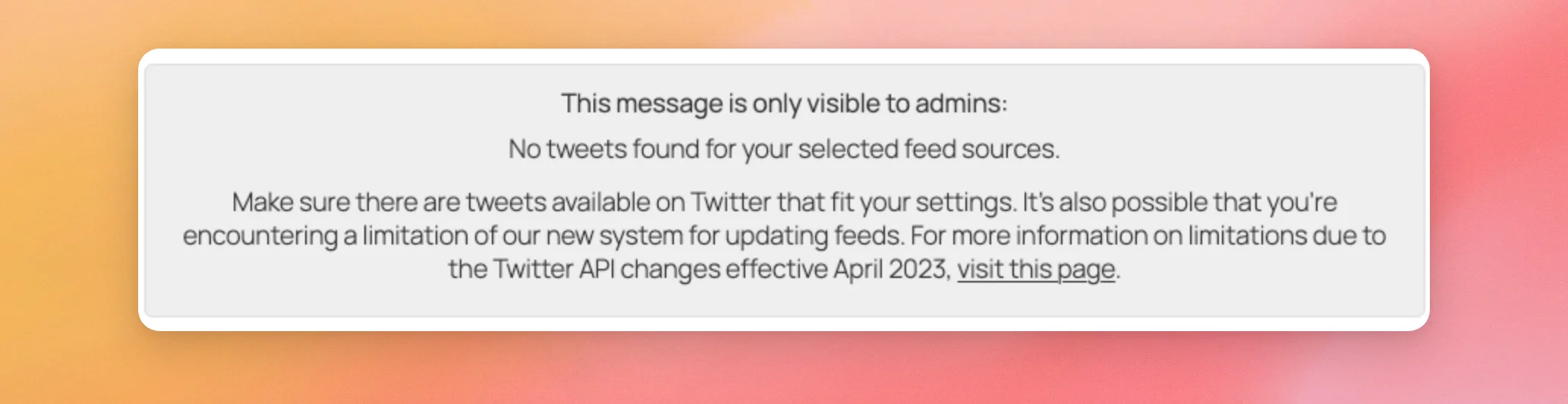
Os visitantes não vêem essa caixa. No lugar do feed, vêem a mensagem «O feed do Twitter não está disponível neste momento.»
O plugin também mantém uma lista com data das mensagens recentes nas «Informações do Sistema», na secção «ERROS».
Mensagens de erro
As mensagens estão listadas por ordem alfabética. Encontre a que está na sua página. Depois, siga as instruções da última coluna.
| Mensagem | O que isso significa | O que fazer |
|---|---|---|
| Erro [número]: [detalhes]. | A API do Smash Balloon respondeu com um erro que não apresenta qualquer mensagem. | Na versão paga, teste a sua ligação. Se a mensagem persistir, contacte a nossa equipa de apoio técnico, indicando o texto completo da mensagem. |
| Erro na solicitação HTTP – [código]: [detalhes] | O seu servidor não recebeu uma resposta da API do Smash Balloon. Os detalhes indicam o motivo. | Na versão paga, teste a sua ligação. Em seguida, verifique os requisitos do servidor. |
| Parece que não foram encontrados tweets que correspondam às tuas definições de moderação do feed. | Os filtros do teu feed não apresentam nenhum tweet. | Edita os filtros do teu feed para que caibam mais tweets, ou espera por novos tweets que correspondam a esses filtros. |
| Parece que ultrapassou o seu limite diário de atualizações do feed para este site a partir de [data]. | O seu site já esgotou as atualizações do feed para hoje, pelo que os novos tweets terão de aguardar até que o limite seja reiniciado. O limite é de 12 no nível de licença básica, 18 no nível de licença «plus» e 24 no nível de licença «elite». | Não é necessário fazer nada. O limite é reiniciado automaticamente no prazo de 24 horas. A versão gratuita é atualizada uma vez por semana, pelo que o seu limite é reiniciado na semana seguinte. |
| Não foi encontrado nenhum feed com o ID [número]. | O ID do feed no seu shortcode não corresponde a nenhum feed do seu site. Todos os que acedem à página vêem esta mensagem. | Aceda à página «Todos os feeds» no plugin e copie o código curto do feed que pretende. |
| Não foram encontrados tweets para as fontes de feed que selecionou. | O plugin não tem tweets para apresentar neste feed. A fonte pode não ter tweets, os filtros do feed podem estar a ocultá-los, ou um feed de hashtag ou de pesquisa pode ter atingido o seu limite de sete dias. | Verifique as fontes e os filtros no seu feed e, em seguida, limpe a cache do feed. |
| Pode haver um problema com as suas credenciais para utilizar a API do Smash no Twitter | A API do Smash Balloon não aceitou as credenciais do seu site. | Reative a sua chave de licença. Na versão gratuita, atualize a chave do seu site. |
| Demasiados pedidos | A versão gratuita apresenta esta mensagem quando a API recebe demasiados pedidos num curto espaço de tempo. | Aguarde a próxima atualização do seu feed. Se a mensagem persistir, contacte a nossa equipa de apoio. |
| O feed do Twitter não está disponível neste momento. | É isto que os visitantes vêem no lugar do feed quando ocorre um erro. | Abra a página enquanto estiver a iniciar sessão no WordPress como administrador para ver a mensagem completa. |
| Não foi possível concluir a atualização dos seus feeds. Parece que a sua chave de licença não está autorizada neste site para efetuar pedidos à API do Twitter | A API do Smash Balloon não aceitou a sua chave de licença para este site. Na versão gratuita, a mensagem indica a chave do seu site. | Reative a sua chave de licença. Na versão gratuita, atualize a chave do seu site. |
| O seu site não consegue estabelecer ligação ao smashballoon.com e iniciar a atualização dos feeds. | O seu site não tem uma ligação ativa ao Smash Balloon. | Reative a sua chave de licença. Na versão gratuita, atualize a chave do seu site. |
Reativar a sua chave de licença
Várias mensagens pedem-lhe para desativar e, em seguida, reativar a sua chave de licença. A sua chave permanece guardada enquanto faz isso, pelo que não precisa de a introduzir novamente.
Para começar, aceda a Twitter Feed » Definições no painel de controlo do WordPress. Em seguida, no separador «Geral», clique em «Desativar» na secção «Chave de licença».
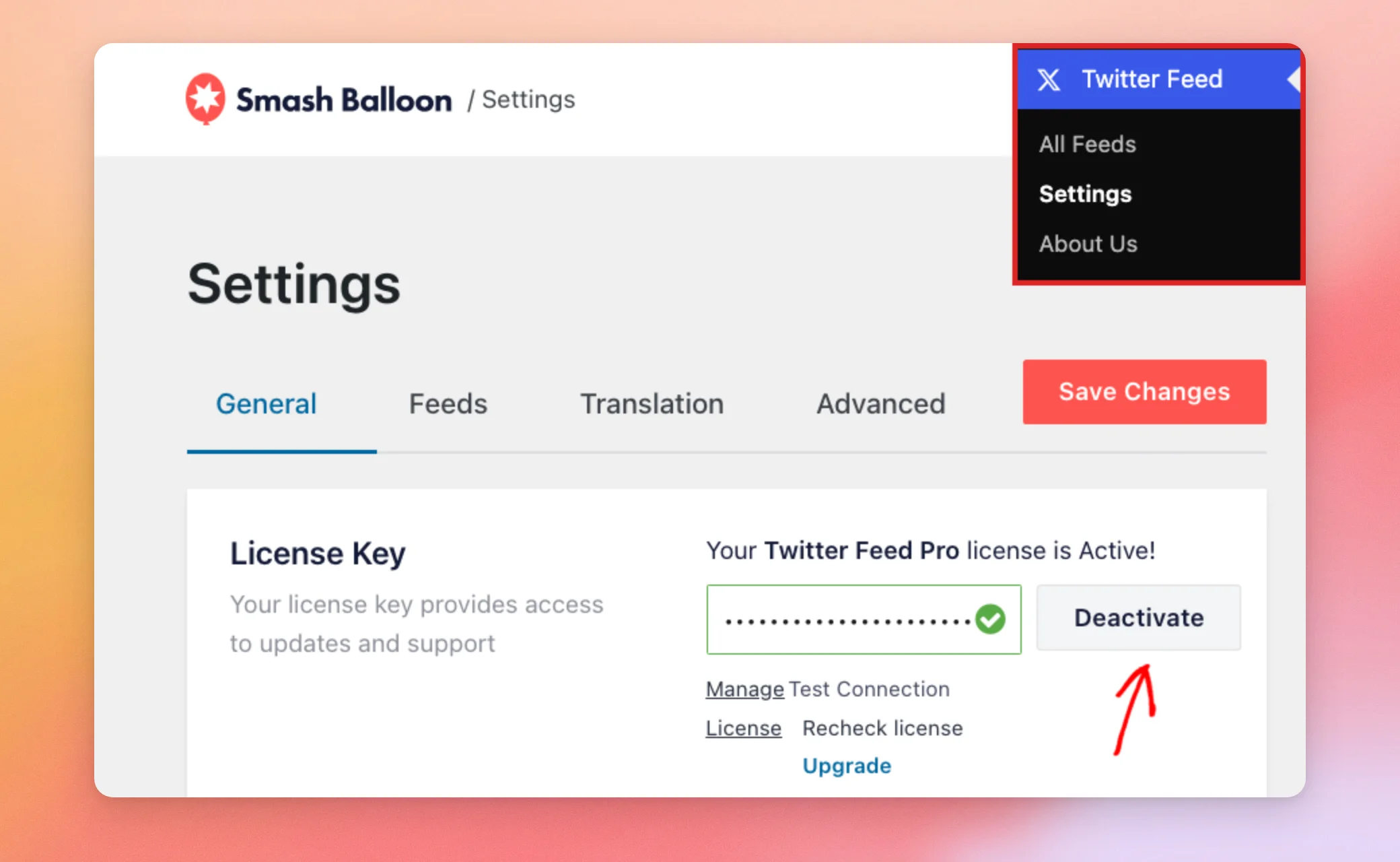
O estado passa a ser «Inativo». Em seguida, clique em «Ativar».
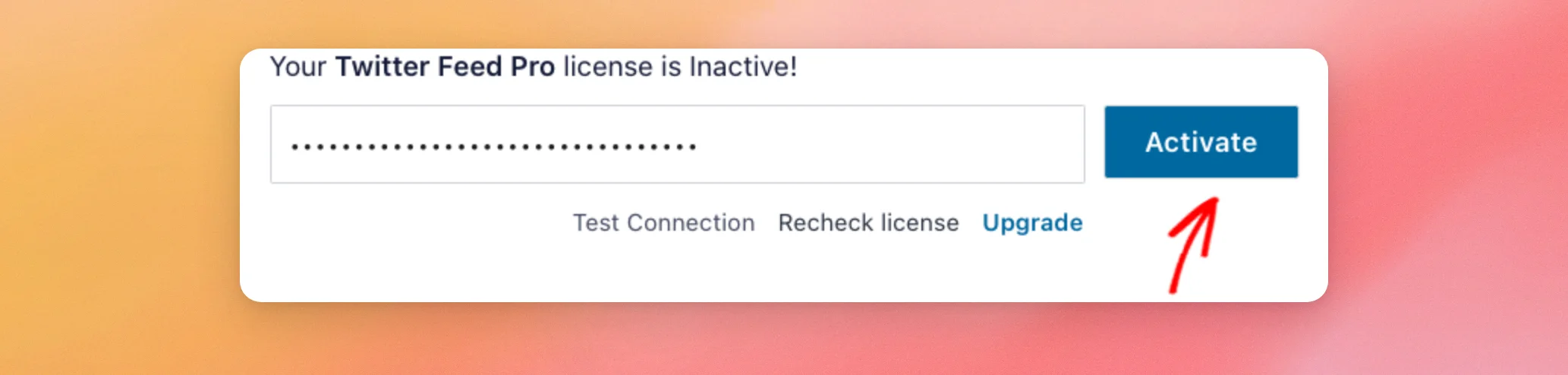
O estado volta a ser «Ativo».
Na versão gratuita, aceda a Feeds do Twitter » Definições e clique em «Atualizar» na linha «Chave do site». Se, em vez disso, essa linha apresentar a opção «Ligar», significa que o seu site ainda não está ligado. O nosso guia sobre como configurar a versão gratuita explica-lhe passo a passo como proceder.
Testar a sua ligação
A versão paga inclui um teste que verifica se o seu servidor consegue aceder ao smashballoon.com.
Para o ativar, aceda a Twitter Feed » Definições no painel de controlo do WordPress. Em seguida, clique em «Testar ligação » na secção «Chave de licença» do separador «Geral».
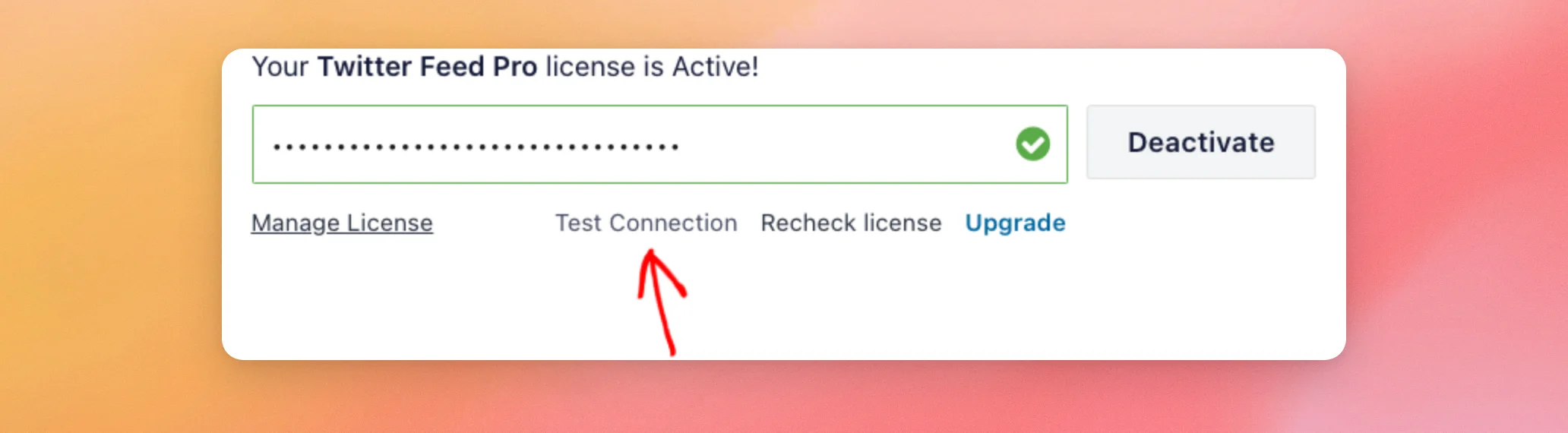
O resultado aparece no lugar do link. «Ligação bem-sucedida» significa que o seu servidor conseguiu aceder ao smashballoon.com. «Ligação falhada» significa que não conseguiu. O link «Ver erro», ao lado, indica o motivo.
Este teste verifica o smashballoon.com, e as suas atualizações de feeds são feitas através do ctf.smashballoon.com. Se o teste falhar ou se a mensagem persistir, verifique os requisitos do servidor abaixo.
Erros na sua própria aplicação
Se tiver ligado a sua própria aplicação através da funcionalidade «Ligar a sua própria aplicação» (V2), o plugin acede diretamente à API do X, em vez de à API do Smash Balloon. Os erros do X são guardados nas «Informações do sistema», na secção «ERROS».
Eis como interpretar o que encontrar lá:
- «Não foi possível estabelecer ligação à API do Twitter. O seu alojamento pode estar a bloquear a ligação.» significa que o seu servidor não consegue aceder à API X. Para resolver este problema, verifique os requisitos do servidor abaixo.
- Um erro relacionado com as suas chaves ou tokens significa que o X não os aceitou. Para resolver este problema, verifique se a Chave de Consumidor, o Segredo de Consumidor, o Token de Acesso e o Segredo do Token de Acesso no plugin correspondem aos da sua aplicação no X. O nosso guia sobre como criar a sua própria aplicação no X indica onde encontrar cada um deles.
Requisitos do servidor
Os feeds personalizados do Twitter requerem o PHP 7.4 ou superior. Na versão paga, a opção «Acesso de escrita ao MCP» requer o WordPress 6.9 ou superior.
A ligação predefinida atualiza os seus feeds através da API do Smash Balloon em ctf.smashballoon.com. Utiliza a API HTTP do WordPress. O seu servidor tem de permitir ligações HTTPS de saída para esse endereço. Se essas ligações estiverem bloqueadas, peça ao seu fornecedor de alojamento web para as autorizar.
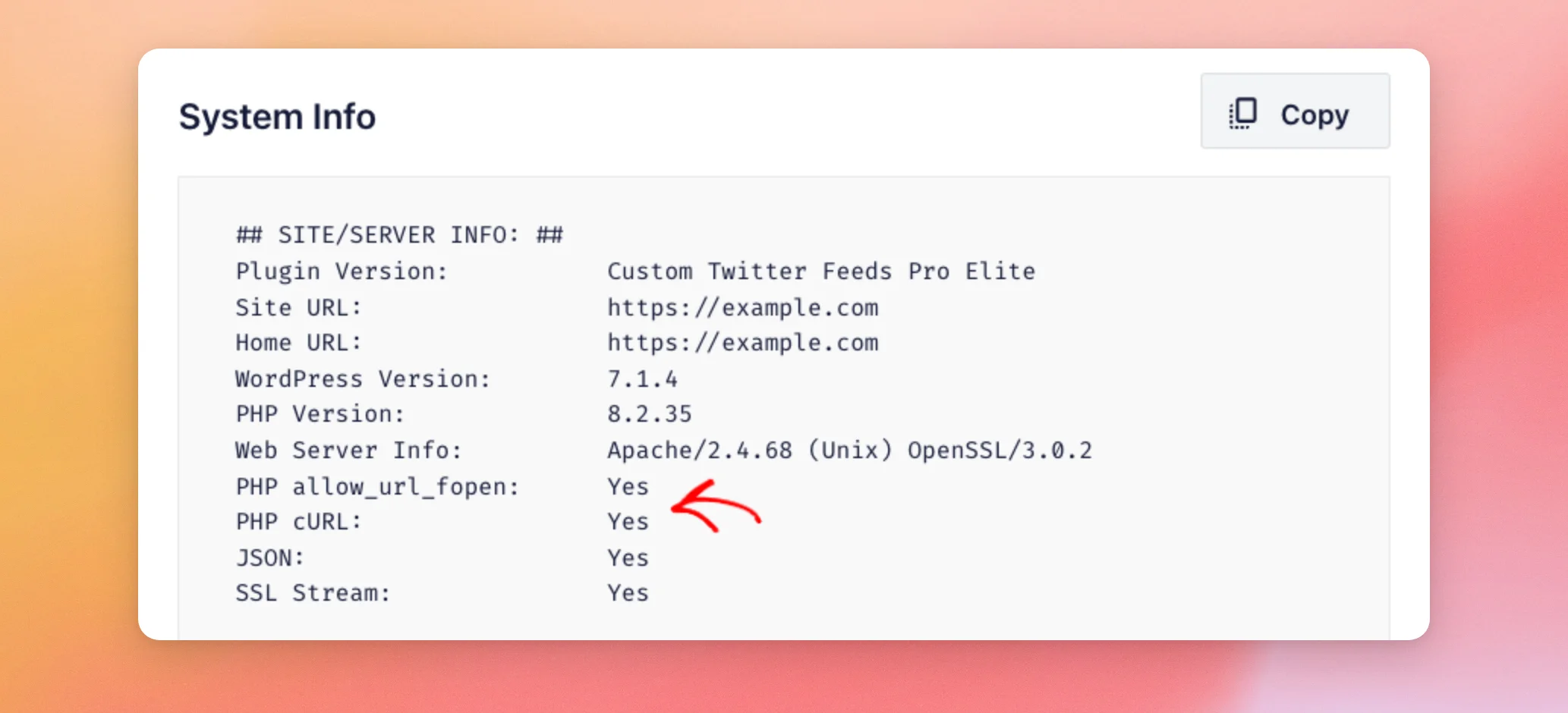
O cURL e o allow_url_fopen só são relevantes se tiver ligado a sua própria aplicação e definido o Método de Pedido como cURL ou file_get_contents(). O plugin chama então a API X em api.twitter.com utilizando esse método. O seu servidor necessita da opção correspondente.
Para verificar ambas as opções, abra a «Informação do Sistema». Em seguida, procure as linhas «PHP allow_url_fopen» e «PHP cURL».
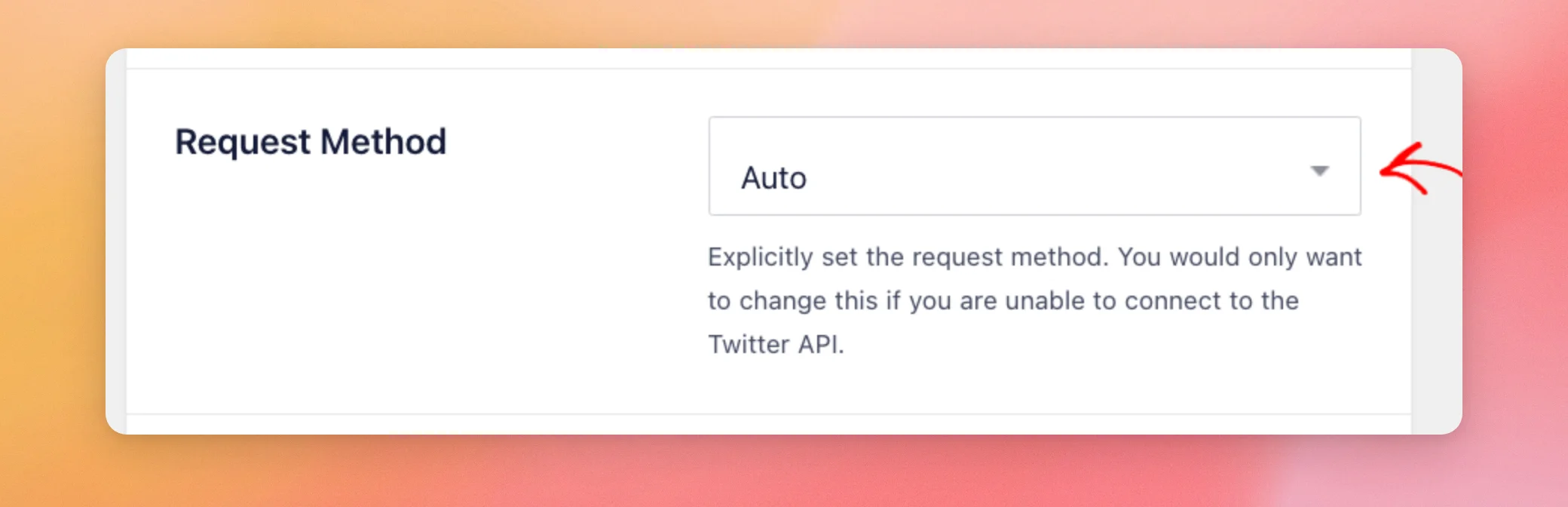
A opção «Método de pedido» encontra-se no separador «Avançado» das definições do plugin. Por predefinição, está definida como «Automático». Só é necessário alterá-la se utilizar a sua própria aplicação e não conseguir estabelecer ligação ao X.
Se o seu servidor cumprir estes requisitos e continuar a receber uma mensagem de erro, a secção seguinte explica como obter ajuda.
Ainda não está a funcionar?
Se continuar a ver uma mensagem de erro, a nossa equipa pode analisar o caso mais detalhadamente. Contacte a nossa equipa de apoio e forneça os seguintes detalhes:
- A mensagem de erro completa
- O URL da página com o seu feed
- O tipo e a fonte do seu feed
- As soluções que já experimentaste
- Informações do seu sistema
E pronto! Agora já sabes o que significa cada mensagem de erro e como resolvê-la. A seguir, consulta o nosso guia sobre as alterações à API X para saberes como funcionam as atualizações do feed.
Perguntas mais frequentes
A seguir, respondemos a algumas das perguntas mais frequentes sobre as mensagens de erro nos Feeds Personalizados do Twitter.
A desativação da minha chave de licença irá removê-la do meu site?
Não. A sua chave de licença permanece guardada no campo «Chave de licença». Consulte a secção «Reativar a sua chave de licença », acima, para conhecer os passos a seguir.
Preciso de alterar a configuração do método de pedido?
Apenas se utilizar a sua própria aplicação e não conseguir estabelecer ligação ao X. A ligação predefinida utiliza sempre a API HTTP do WordPress. Nessa ligação, pode deixar a configuração em «Automático».




